

เปลี่ยนรหัสไวไฟ ทำเองง่ายๆ ทุกค่าย AIS, True, 3BB, NT และเราเตอร์ใส่ซิม
พ.ย.
รู้สึกไหมว่าช่วงนี้เน็ตบ้านช้าผิดปกติ ทั้งที่จ่ายแพ็กเกจความเร็วสูง หรือบางครั้งเผลอบอกรหัสผ่านให้คนอื่นไปแล้วอยากตั้งค่าใหม่ เพื่อป้องกันคนแอบใช้งาน? ปัญหาเหล่านี้แก้ได้ง่ายนิดเดียวเพียงแค่เปลี่ยนรหัสไวไฟใหม่ ซึ่งปัจจุบันคุณสามารถทำได้เองผ่านสมาร์ทโฟนหรือคอมพิวเตอร์ภายในเวลาไม่ถึง 1 นาที โดยไม่ต้องเสียเวลารอสาย Call Center เลยครับ
บทความนี้ A Lot Tech ได้รวบรวมวิธีเปลี่ยนรหัส Wi-Fi ฉบับอัปเดตล่าสุด ครบทั้งเน็ตบ้าน 4 ค่ายหลัก (AIS, True, 3BB, NT) รวมถึงเราเตอร์ใส่ซิมและ Pocket WiFi มาให้ทำตามได้ทีละขั้นตอนครับ
- ตารางสรุปช่องทางเปลี่ยนรหัสไวไฟแต่ละเครือข่าย
- สิ่งที่ต้องเตรียมก่อนเปลี่ยนรหัสไวไฟ
- วิธีเปลี่ยนรหัสไวไฟ AIS (AIS Fibre / AIS 3BB FIBRE3)
- วิธีเปลี่ยนรหัสไวไฟ True (TrueOnline)
- วิธีเปลี่ยนรหัสไวไฟ 3BB
- วิธีเปลี่ยนรหัสไวไฟ NT (TOT / CAT เดิม)
- วิธีเปลี่ยนรหัสไวไฟ Router ใส่ซิม และ Pocket WiFi (4G/5G)
- คำถามที่พบบ่อย (FAQ)
- สรุป
ตารางสรุปช่องทางเปลี่ยนรหัสไวไฟแต่ละเครือข่าย
| เครือข่าย / อุปกรณ์ | ช่องทางที่แนะนำ (ง่ายที่สุด) | ช่องทางสำรอง |
| AIS Fibre / AIS 3BB FIBRE3 | แอป myAIS (ทำได้จากทุกที่) | เว็บไซต์ myaisfibre.com |
| TrueOnline | แอป True App (หรือ True iService) | หน้าตั้งค่า Router (192.168.1.1) |
| 3BB | แอป 3BB Member / myAIS | หน้าตั้งค่า Router (192.168.1.1) |
| NT (TOT / CAT) | หน้าตั้งค่า Router (192.168.1.1) | ติดต่อ Call Center 1888 |
| Router ใส่ซิม / Pocket WiFi | หน้าตั้งค่าผ่านเบราว์เซอร์ (IP ใต้เครื่อง) | แอปเฉพาะของแบรนด์เราเตอร์นั้นๆ |
สิ่งที่ต้องเตรียมก่อนเปลี่ยนรหัสไวไฟ
- อุปกรณ์เชื่อมต่อ: มือถือ แท็บเล็ต หรือโน้ตบุ๊ก (แนะนำให้เชื่อมต่อ Wi-Fi วงที่ต้องการเปลี่ยนไว้ก่อน ยกเว้นกรณีทำผ่านแอป myAIS หรือ True App ที่สามารถสั่งเปลี่ยนจากข้างนอกบ้านได้)
- ข้อมูลเข้าสู่ระบบ: เบอร์มือถือ/อีเมลที่ใช้ลงทะเบียนแอปของค่ายเน็ต หรือ Username / Password ที่ติดอยู่บนสติกเกอร์ใต้ตัวเราเตอร์
วิธีเปลี่ยนรหัสไวไฟ AIS (AIS Fibre / AIS 3BB FIBRE3)
ลูกค้าเอไอเอสสามารถเปลี่ยนชื่อและรหัสผ่าน Wi-Fi ได้ง่ายๆ ผ่านแอป myAIS โดยไม่จำเป็นต้องอยู่บ้านก็ทำได้
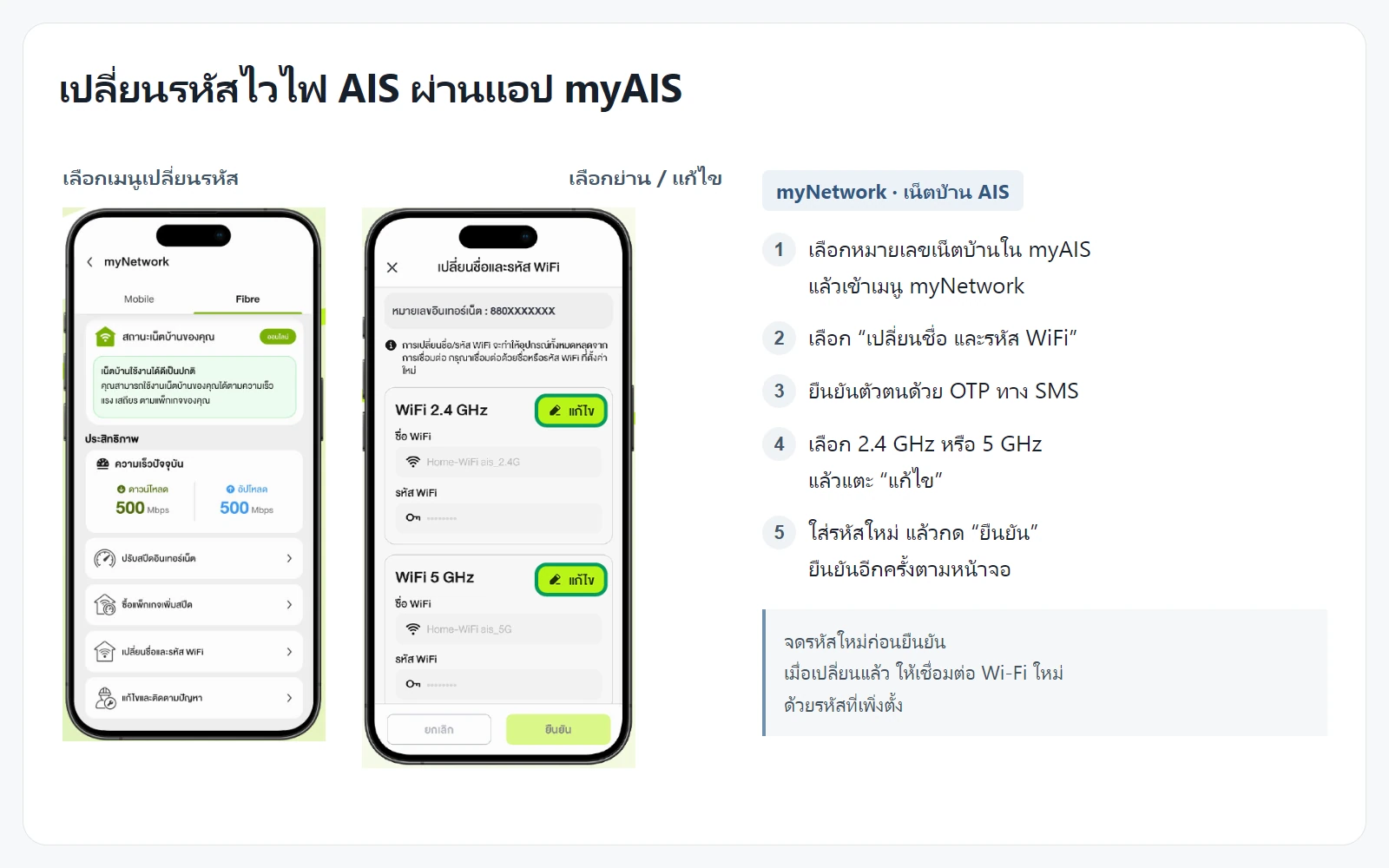
- เปิดแอป myAIS และเข้าสู่ระบบให้เรียบร้อย
- ที่หน้าหลัก เลือกเมนู โปรไฟล์ (Profile) หรือกดเครื่องหมายสับเปลี่ยน แล้วเลือก หมายเลขอินเทอร์เน็ตบ้าน ที่ต้องการจัดการ
- แตะที่เมนู จัดการเครือข่าย (Network Settings) หรือ myNetwork
- เลือก เปลี่ยนชื่อ และรหัส WiFi (Home WiFi Setting)
- ระบบจะให้ยืนยันตัวตนด้วยรหัส OTP (ส่งเข้าเบอร์ที่ผูกไว้)
- กรอกชื่อ Wi-Fi (SSID) และรหัสผ่านใหม่ที่ต้องการ แล้วกด บันทึก รอสักครู่ระบบจะรีสตาร์ทสัญญาณใหม่
(อีกทางเลือก: หากเชื่อมต่อ Wi-Fi บ้านอยู่ สามารถเปิดเบราว์เซอร์เข้าเว็บ https://myaisfibre.com แล้วไปที่เมนู ตั้งค่าอุปกรณ์ > Change Password > กด Submit ได้เช่นกัน)
วิธีเปลี่ยนรหัสไวไฟ True (TrueOnline)
สำหรับลูกค้าเน็ตบ้านทรู สามารถเปลี่ยนผ่านแอป True App (หรือเว็บ True iService) ตามขั้นตอนนี้
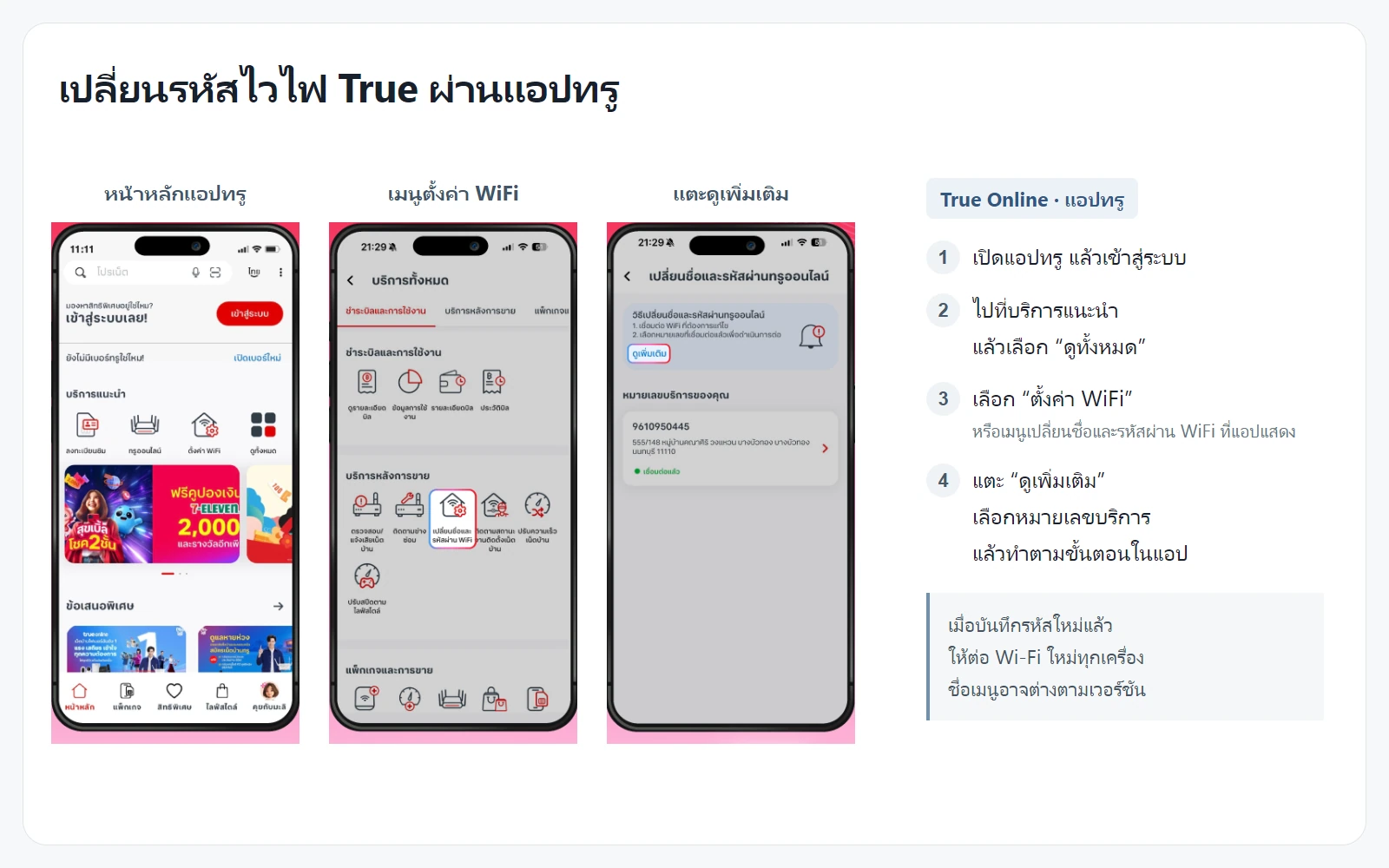
- เปิดแอป True App และล็อกอินด้วยเบอร์มือถือหรืออีเมลที่ผูกกับบัญชีทรูไอดี
- ในหน้าแรกให้เลื่อนหาหมวด บริการแนะนำ หรือกดดูบริการทั้งหมดในหัวข้อ บริการหลังการขาย
- เลือกเมนู เปลี่ยนชื่อและรหัสผ่าน WiFi
- เลือกรหัสลูกค้า/หมายเลขบริการอินเทอร์เน็ตบ้านที่ต้องการตั้งค่า
- เลือกย่านความถี่ที่ต้องการเปลี่ยน (เช่น 2.4GHz หรือ 5GHz)
- พิมพ์ชื่อ Wi-Fi และรหัสผ่านใหม่ แล้วกด บันทึก จากนั้นเชื่อมต่อ Wi-Fi ด้วยรหัสใหม่ได้เลย
ถ้าในแอปเห็นเมนูชื่อ “เปลี่ยนชื่อและรหัสผ่าน WiFi” ในหมวดบริการแนะนำ ให้กดเมนูนั้นได้เลย พอเปลี่ยนเสร็จ เน็ตจะหลุด ให้เชื่อมต่อไวไฟใหม่ด้วยรหัสที่เพิ่งตั้ง
ถ้าระบบให้เลือกย่านความถี่: 2.4GHz สัญญาณไปได้ไกลและผ่านผนังได้ดีกว่า ส่วน 5GHz เร็วกว่าแต่ระยะสั้นกว่า ตั้งรหัสเดียวกันทั้งสองย่านจะจำง่ายขึ้น
วิธีเปลี่ยนรหัสไวไฟ 3BB
สำหรับลูกค้า 3BB สามารถทำได้ผ่านแอป 3BB Member (หรือจัดการผ่าน myAIS สำหรับลูกค้าแพ็กเกจควบรวม AIS 3BB FIBRE3)
- เปิดแอป 3BB Member แล้วเข้าสู่ระบบ
- แตะที่เมนู ฉัน (Me) ด้านล่าง เลือก แพ็กเกจของฉัน
- เลือกเมนู จัดการ Wifi บ้าน แล้วกด แก้ไข
- กรอกชื่อ Wi-Fi และรหัสผ่านใหม่ กดยืนยันและรอระบบอัปเดตประมาณ 5–10 นาที
(หมายเหตุ: หากไม่มีแอป สามารถใช้วิธีเข้าหน้า Router โดยตรงได้เช่นเดียวกับขั้นตอนของ NT ด้านล่าง)
วิธีเปลี่ยนรหัสไวไฟ NT (TOT / CAT เดิม)
เน็ตบ้านของ NT Broadband จะต้องเข้าไปตั้งค่าผ่านหน้า IP ของเราเตอร์โดยตรง
- เชื่อมต่อ Wi-Fi หรือเสียบสาย LAN กับเราเตอร์ที่ต้องการเปลี่ยนรหัส
- เปิดเบราว์เซอร์ (Chrome / Safari) แล้วพิมพ์ IP Address ที่ช่อง URL (โดยทั่วไปคือ 192.168.1.1 หรือดูเลข IP ที่สติกเกอร์ใต้เราเตอร์)
- กรอก Username และ Password เพื่อล็อกอิน (ดูจากสติกเกอร์ใต้เครื่อง หรือค่าเริ่มต้นมักเป็น admin / admin)
- ไปที่เมนู WLAN หรือ Wireless / Wi-Fi Settings
- มองหาช่อง WPA PreSharedKey หรือ Password / Passphrase แล้วพิมพ์รหัสผ่านใหม่ที่ต้องการ
- กดปุ่ม Apply หรือ Save เพื่อบันทึกค่า
วิธีเปลี่ยนรหัสไวไฟ Router ใส่ซิม และ Pocket WiFi (4G/5G)
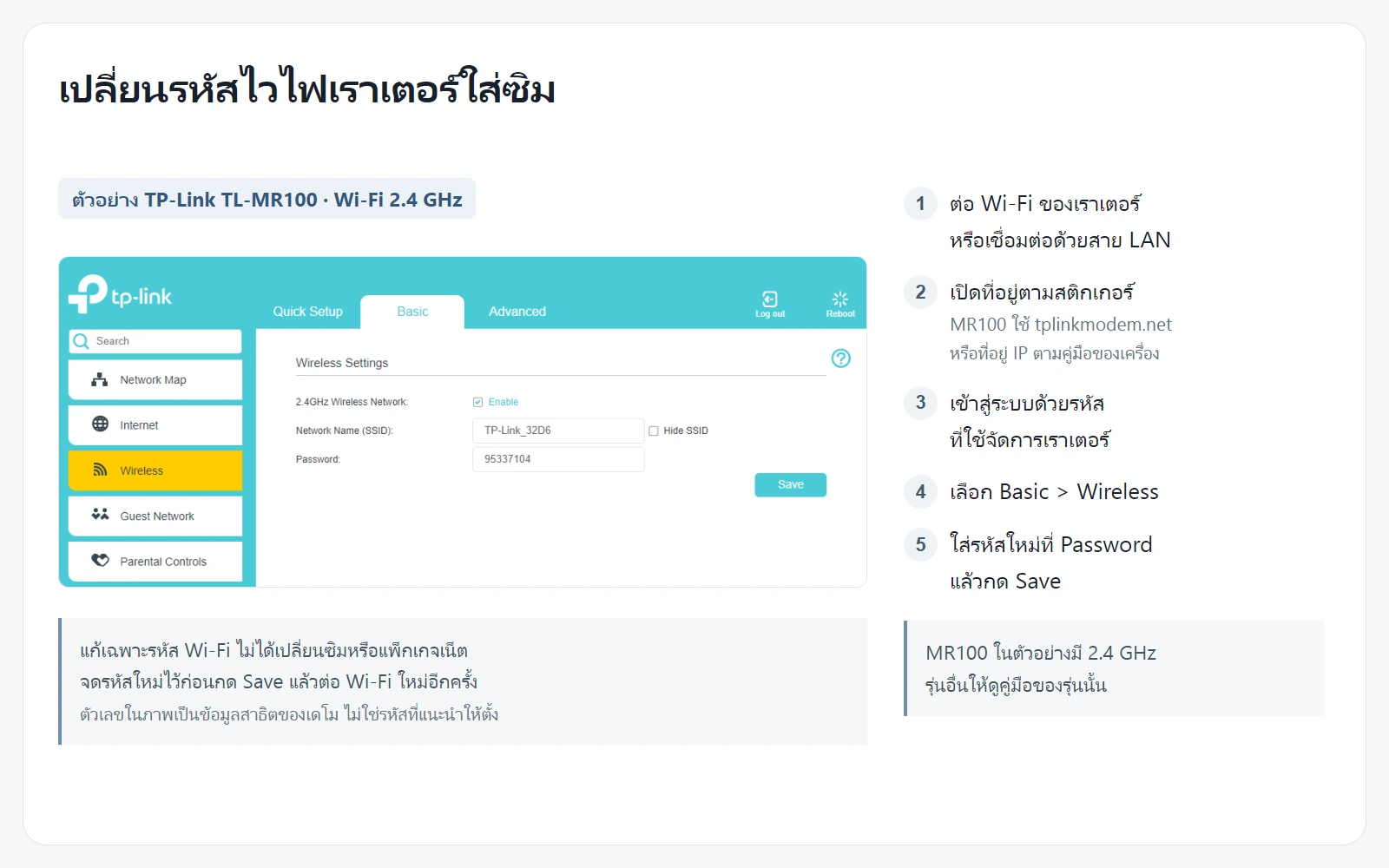
สำหรับใครที่ใช้ เราเตอร์ใส่ซิม หรือ Pocket WiFi ร่วมกับซิมเน็ตรายปี ซิมเทพ การเปลี่ยนรหัสผ่านตั้งแต่แกะกล่องถือเป็นเรื่องสำคัญมาก เพราะรหัสเดิมจากโรงงานมักตั้งเป็นตัวเลขง่ายๆ อย่าง 12345678 หรือ 1234567890 ซึ่งอาจถูกคนอื่นเดาสุ่มเข้ามาใช้เน็ตของเราได้
ขั้นตอนการเปลี่ยนรหัสผ่าน:
- เปิดเครื่องเราเตอร์ใส่ซิม/Pocket WiFi แล้วใช้มือถือ เชื่อมต่อ Wi-Fi ของตัวเครื่องนั้น (ดูชื่อและรหัสเริ่มต้นได้จากใต้เครื่องหรือหลังฝาปิดแบตเตอรี่)
- เปิดเว็บเบราว์เซอร์ (เช่น Chrome, Safari) แล้วพิมพ์เลข IP Address ตามที่ระบุในคู่มือหรือสติกเกอร์ใต้เครื่อง (รุ่นส่วนใหญ่มักใช้ 192.168.1.1, 192.168.0.1, 192.168.8.1 หรือ 192.168.0.100)
- ล็อกอินเข้าสู่ระบบ (ค่าเริ่มต้นส่วนใหญ่ Username/Password จะเป็น admin / admin หรือ admin / password)
- เข้าไปที่เมนู Wi-Fi Settings หรือ Wireless Settings
- แก้ไขชื่อสัญญาณที่ช่อง SSID (แนะนำให้ตั้งเป็นภาษาอังกฤษ ไม่มีเว้นวรรคหรืออักษรพิเศษแปลกๆ) และกรอกรหัสผ่านใหม่ที่ช่อง Password / Key
- กด Save / Apply / Submit เครื่องจะรีสตาร์ทสัญญาณ 1 ครั้ง จากนั้นให้เชื่อมต่อใหม่ด้วยรหัสที่เพิ่งตั้งไว้
Tip สำหรับคนใช้เน็ตไม่อั้น: หากคุณใช้งานเราเตอร์ใส่ซิมเพื่อแชร์เน็ตในบ้าน หอพัก หรือออฟฟิศขนาดเล็ก แนะนำให้เลือกใช้ซิมเทพรายปี คู่กับ เราเตอร์ใส่ซิม 4G/5G เพื่อความเสถียรและประหยัดค่าใช้จ่ายระยะยาวครับ
คำถามที่พบบ่อย (FAQ)
ไม่ได้เพิ่มความเร็วโดยตรง แต่ถ้ามีคนแอบใช้อยู่ การเปลี่ยนรหัสจะตัดคนเหล่านั้นออก ทำให้ความเร็วไม่ถูกแบ่งไปใช้โดยไม่รู้ตัว
ทุกอุปกรณ์จะหลุดจากไวไฟ ต้องต่อใหม่ด้วยรหัสใหม่ทีละเครื่อง ทั้งมือถือ ทีวี กล้อง และอุปกรณ์ Smart Home
เข้าหน้าตั้งค่าเราเตอร์ แล้วดูรายการอุปกรณ์ที่ต่ออยู่ (มักชื่อ Connected Devices หรือ DHCP Clients) ถ้าเจอชื่อเครื่องที่ไม่รู้จัก ให้เปลี่ยนรหัสไวไฟทันที
ต่างกัน รหัสไวไฟใช้ต่อเน็ต ส่วนรหัสเข้าหน้าตั้งค่าใช้ล็อกอินเข้าไปปรับค่าเครื่อง แนะนำให้เปลี่ยนทั้งสองรหัส
ลองตรวจว่าต่อไวไฟของเราเตอร์ตัวนั้นอยู่ และพิมพ์ที่อยู่เราเตอร์ถูกต้อง ถ้ายังไม่ได้ ให้ติดต่อ Call Center ของค่ายที่ใช้ ถ้าเป็นเน็ตบ้านของค่าย ไม่แนะนำให้กดรีเซ็ตเครื่องเอง เพราะค่าที่ช่างตั้งไว้อาจหายและใช้เน็ตไม่ได้
เป็นอาการปกติครับ เพราะเมื่อเปลี่ยนรหัสผ่าน อุปกรณ์ทุกเครื่องที่เคยจำรหัสเดิมไว้ (มือถือ, ทีวี, กล้องวงจรปิด, โน้ตบุ๊ก) จะถูกตัดการเชื่อมต่อทันทีให้กด “ลืมเครือข่ายนี้ (Forget This Network)” บนอุปกรณ์นั้นๆ แล้วกดเชื่อมต่อใหม่ด้วยรหัสผ่านล่าสุดครับ
หากเป็นเน็ตบ้าน AIS, True, 3BB สามารถเข้าไปดูหรือตั้งรหัสผ่านใหม่ซ้ำอีกครั้งในแอปพลิเคชันของค่ายได้เลย แต่หากตั้งผ่านหน้า Router หรือใช้ Pocket WiFi และจำรหัสเข้าหน้าเว็บไม่ได้ ให้หาเข็มจิ้มค้างที่ปุ่ม Reset บนตัวเครื่องประมาณ 10 วินาที เพื่อคืนค่าโรงงาน แล้วตั้งค่าใหม่ทั้งหมดครับ
สามารถโทรสอบถามฝ่ายเทคนิคของแต่ละค่ายได้ตลอด 24 ชั่วโมงครับ
AIS Fibre: โทร 1175
TrueOnline: โทร 1242
3BB: โทร 1530
NT: โทร 1888
สรุป
เปลี่ยนรหัสไวไฟไม่ยาก ทำตามขั้นตอนของค่ายที่ใช้อยู่ จดรหัสใหม่ไว้ แล้วต่ออุปกรณ์ในบ้านใหม่ทีละเครื่อง ถ้าอยากเปลี่ยนวันนี้ ให้เริ่มจากแอปของค่าย (AIS ใช้ myAIS, True ใช้แอปทรู, 3BB ใช้ myAIS หรือแอป 3BB) ส่วน NT และเราเตอร์ทั่วไปให้เปลี่ยนที่หน้าเราเตอร์
อยากได้เน็ตที่ไม่ต้องรอช่างเดินสาย ดู ซิมเทพ ของ AIS, True และ DTAC คู่กับเราเตอร์ใส่ซิม ปรึกษาทีมงานได้เลย ติดต่อเรา
นึกถึงไอทีนึกถึงอะลอตเท็ค