

รีเซ็ตไอโฟนทำยังไง? วิธีรีเซ็ตให้เหมือนเครื่องใหม่ แบบข้อมูลไม่หาย
ต.ค.
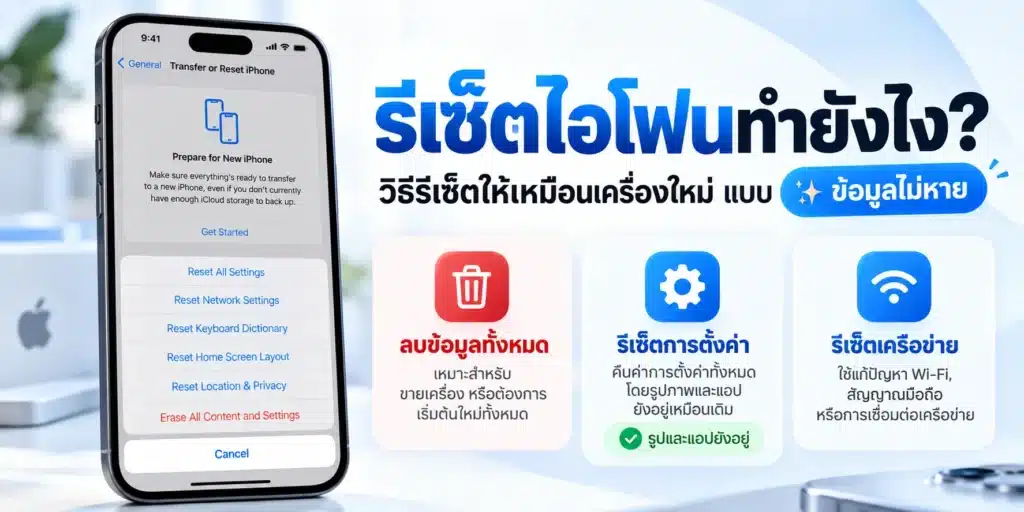
รีเซ็ตไอโฟนทำได้ที่ การตั้งค่า > ทั่วไป > ถ่ายโอนหรือรีเซ็ต iPhone แต่ในเมนูนี้มีหลายคำสั่ง และแต่ละคำสั่งให้ผลไม่เหมือนกัน ถ้าอยากล้างเครื่องให้ว่างทั้งหมด ให้เลือก ลบข้อมูลและการตั้งค่าทั้งหมด ถ้าไม่อยากให้รูปกับแอปหาย ให้เลือก รีเซ็ตการตั้งค่าทั้งหมด แทน
บทความนี้อธิบายความต่างของแต่ละแบบ วิธีทำทีละขั้น และเรื่องที่คนมักลืม คือซิมกับ eSIM จะเป็นยังไงหลังรีเซ็ต
รีเซ็ตไอโฟนแบบไหน ข้อมูลหายหรือไม่
คำว่า “รีเซ็ต” ไม่ได้หมายถึงล้างเครื่องเสมอไป ก่อนกดยืนยัน ให้ดูชื่อคำสั่งเต็ม เพราะตัวเลือกเหล่านี้อยู่ใกล้กัน แต่ส่งผลต่างกันมาก
| คำสั่ง | ใช้เมื่อไหร่ | รูป แอป และข้อมูล | ซิมและ eSIM |
|---|---|---|---|
| รีสตาร์ท | เครื่องค้าง ช้า หรือแอปเด้ง | ไม่หาย | ไม่กระทบ |
| รีเซ็ตการตั้งค่าเครือข่าย | Wi-Fi หรือสัญญาณมือถือมีปัญหา | ไม่หาย แต่รหัส Wi-Fi ที่บันทึกไว้จะหาย | ซิมยังอยู่ แต่ค่าเครือข่ายมือถือกลับเป็นค่าเริ่มต้น |
| รีเซ็ตการตั้งค่าทั้งหมด | การตั้งค่ารวน ลองแก้แล้วไม่หาย | ไม่หาย แต่ต้องตั้งค่าหลายอย่างใหม่ | ซิมยังอยู่ แต่ค่าเครือข่ายมือถือกลับเป็นค่าเริ่มต้น |
| ลบข้อมูลและการตั้งค่าทั้งหมด | ขายเครื่อง ส่งต่อ หรือทำเครื่องเหมือนใหม่ | หายหมด กู้คืนได้ถ้ามีข้อมูลสำรอง | ซิมจริงยังอยู่ในเครื่อง ส่วน eSIM เลือกเก็บหรือลบได้ |
ชื่อเมนูพวกนี้อยู่ใกล้กันมาก อ่านชื่อเต็มและข้อความเตือนบนหน้าจอทุกครั้งก่อนยืนยัน ถ้าปัญหาเกิดกับแอปเดียว ลองแก้ที่แอปนั้นก่อน ไม่จำเป็นต้องล้างทั้งเครื่อง
ไอโฟนค้างหรือช้าลองรีสตาร์ทก่อนอย่าพึ่งรีเซ็ต
รีสตาร์ทคือการปิดเครื่องแล้วเปิดใหม่ ไม่ใช่การรีเซ็ต ถ้าเครื่องแค่ค้างหรือทำงานผิดปกติเล็กน้อย ให้ลองวิธีนี้ก่อน ส่วนถ้ากดอะไรไม่ตอบสนองเลย ให้ใช้วิธีบังคับรีสตาร์ท
วิธีรีสตาร์ทไอโฟน
ปุ่มที่ใช้ขึ้นอยู่กับรุ่น
- iPhone X, 11, 12, 13 หรือรุ่นใหม่กว่า: กดปุ่มปรับเสียงปุ่มใดปุ่มหนึ่งค้างพร้อมกับปุ่มด้านข้าง จนขึ้นแถบเลื่อนปิดเครื่อง ลากแถบนั้น แล้วรอ 30 วินาทีให้เครื่องปิด จากนั้นกดปุ่มด้านข้างค้างไว้จนเห็นโลโก้ Apple
- iPhone 6, 7, 8 หรือ iPhone SE รุ่นที่ 2 และ 3: กดปุ่มด้านข้างค้างไว้จนขึ้นแถบเลื่อนปิดเครื่อง ลากแถบ รอ 30 วินาที แล้วกดปุ่มด้านข้างค้างไว้จนเห็นโลโก้ Apple
- iPhone SE รุ่นแรก, iPhone 5 หรือรุ่นเก่ากว่า: ทำแบบเดียวกัน แต่ใช้ปุ่มด้านบนแทนปุ่มด้านข้าง
วิธีบังคับรีสตาร์ท
การบังคับรีสตาร์ทคือการรีสตาร์ทด้วยการกดปุ่มตามลำดับ ขั้นตอนต่างกันตามรุ่น
iPhone ที่มี Face ID
- กดปุ่มเพิ่มเสียงแล้วปล่อยทันที
- กดปุ่มลดเสียงแล้วปล่อยทันที
- กดปุ่มด้านข้างค้างไว้จนเห็นโลโก้ Apple (อาจนานกว่า 10 วินาที)
iPhone 7 และ iPhone 7 Plus: กดปุ่มด้านข้างกับปุ่มลดเสียงพร้อมกันค้างไว้ จนเห็นโลโก้ Apple (อาจนานกว่า 10 วินาที)
iPhone 6s และรุ่นเก่ากว่า: กดปุ่มโฮมพร้อมปุ่มด้านข้างหรือปุ่มด้านบนค้างไว้ จนเห็นโลโก้ Apple (ใช้เวลาราว 10 วินาที)
iPhone 8 และ iPhone SE รุ่นที่ 2 ใช้วิธีเดียวกันกับรุ่นที่มี Face ID
ถ้าเครื่องยังไม่เปิด ให้ชาร์จไอโฟน 1 ชั่วโมงแล้วลองใหม่ ถ้าขึ้นไอคอนแบตเตอรี่เหลือน้อย ให้ชาร์จ 30 นาทีหรือจนเครื่องติด ถ้ายังไม่ติด อาจต้องส่งซ่อม
ก่อนรีเซ็ต ต้องเช็กอะไรบ้าง
ก่อนลบอะไรทั้งนั้น ให้ดูก่อนว่าข้อมูลสำคัญเก็บอยู่ที่ไหน และดึงกลับมาได้จริงไหม การเปิดซิงก์กับ iCloud ไว้ กับการมีข้อมูลสำรองที่กู้คืนได้ ไม่ใช่เรื่องเดียวกันเสมอไป
สิ่งที่ควรเช็กมีดังนี้
- สำรองข้อมูล: ไปที่ การตั้งค่า > ชื่อของคุณ > iCloud > สำรองข้อมูล iCloud แล้วแตะ สำรองข้อมูลทันที
- รูป เอกสาร และข้อมูลในแอป: เช็กว่าซิงก์หรือสำรองเสร็จแล้ว
- บัญชี Apple และรหัสผ่าน: เตรียมข้อมูลสำหรับยืนยันตัวตนไว้ เพราะต้องใช้ตอนตั้งค่าเครื่องอีกครั้ง
- รหัสปลดล็อกเครื่อง: เป็นคนละรหัสกับรหัสผ่านบัญชี Apple
- eSIM: ตัดสินใจไว้ก่อนว่าจะเก็บไว้กับเครื่องเดิมหรือลบเพื่อส่งต่อ และเตรียมช่องทางติดต่อค่าย เผื่อต้องเปิดใช้งานใหม่
- อุปกรณ์ที่จับคู่ไว้: ถ้ามีอุปกณณ์ที่จับคู่อยู่ เช่น Apple Watch ให้เลิกจับคู่ก่อน
ถ้ากำลังย้ายไปเครื่องใหม่ ให้ย้ายข้อมูลก่อน แล้วเปิดเช็กบนเครื่องใหม่ว่าข้อมูลครบ ค่อยลบเครื่องเดิม อ่านเพิ่มได้ที่ คู่มือย้ายข้อมูลไป iPhone เครื่องใหม่ของ AlotTech
วิธีรีเซ็ตไอโฟนให้เหมือนเครื่องใหม่ (คืนค่าโรงงาน)
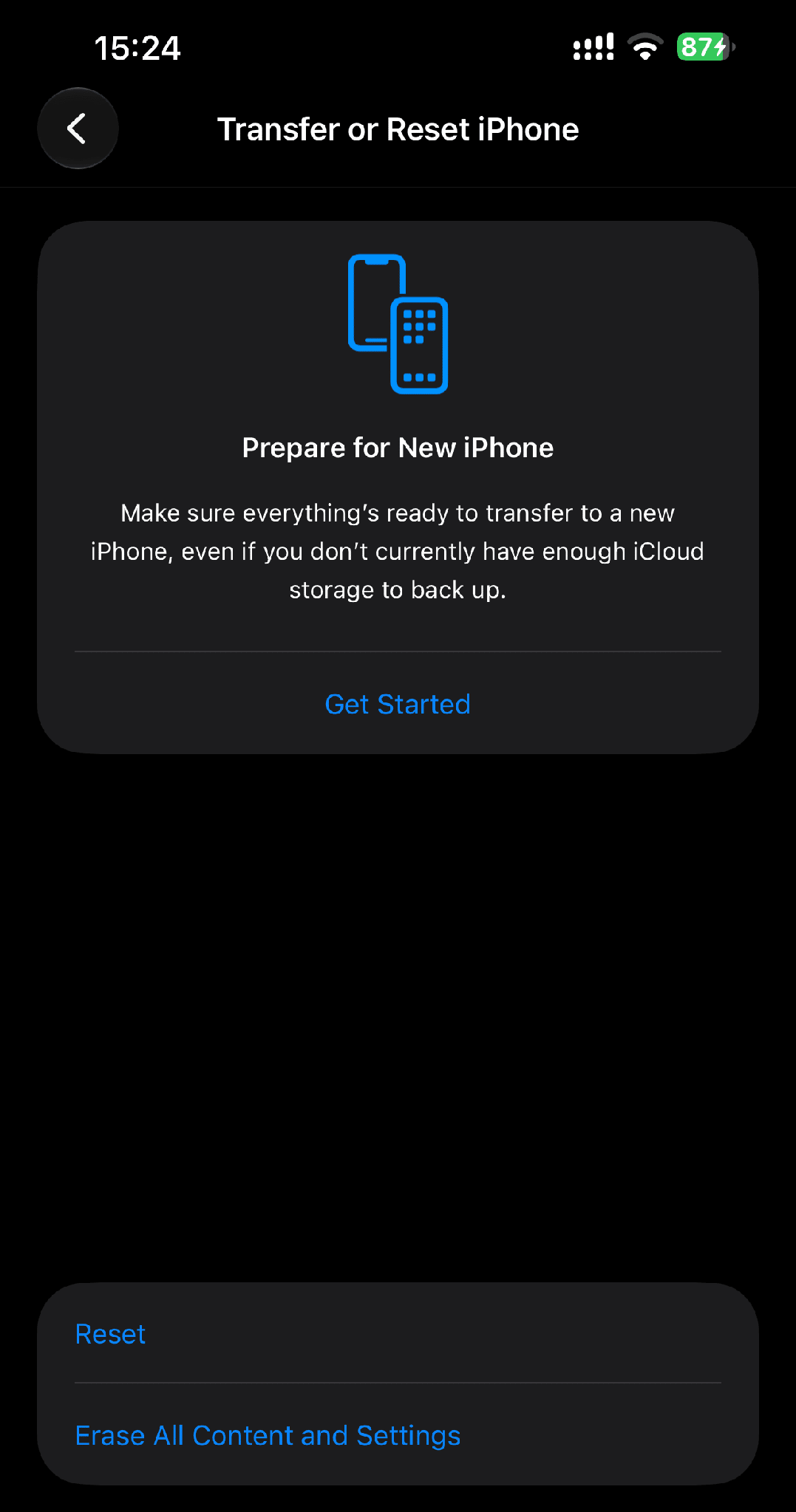
วิธีนี้เหมาะตอนที่ต้องการลบข้อมูลออกจากเครื่องจริง ๆ ไม่ใช่แค่แก้เครื่องค้าง ก่อนทำ ให้สำรองข้อมูลและเตรียมบัญชีที่ต้องใช้ให้พร้อม
- เปิด การตั้งค่า (Settings) แล้วแตะ ทั่วไป (General)
- แตะ ถ่ายโอนหรือรีเซ็ต iPhone (Transfer or Reset iPhone)
- เลือก ลบข้อมูลและการตั้งค่าทั้งหมด (Erase All Content and Settings)
- อ่านรายการที่ระบบบอกว่าจะลบ แล้วแตะดำเนินการต่อ
- ถ้ามี eSIM ให้เลือกเก็บหรือลบตามที่วางแผนไว้
- ใส่รหัสอุปกรณ์ แล้วทำตามที่หน้าจอขอ ทั้งขั้นตอนสำรองข้อมูลและการยืนยันบัญชี Apple จากนั้นรอจนเสร็จ
พอล้างเสร็จ เครื่องจะขึ้นหน้าจอเริ่มต้นหรือคำว่า “สวัสดี” จากตรงนั้นจะตั้งค่าเป็นเครื่องใหม่ หรือกู้คืนจากข้อมูลสำรองก็ได้ วิธีนี้ทำให้เครื่องเหมือนใหม่ในแง่ที่ได้เริ่มตั้งค่าตั้งแต่ต้น
รีเซ็ตแล้ว eSIM จะหายไหม?
ระหว่างขั้นตอนรีเซ็ตเครื่อง iPhone จะให้เลือกว่าจะเก็บหรือลบ eSIM ถ้าเลือกลบ ต้องติดต่อผู้ให้บริการเพื่อเปิดใช้แพ็กเกจใหม่ ในหน้าเตือนจะมีสองปุ่ม คือ “Keep eSIM and Erase Data” (เก็บ eSIM แล้วลบข้อมูล) กับ “Delete eSIM and Erase Data” (ลบ eSIM และลบข้อมูล) ถ้าไม่อยากให้ eSIM หาย ให้เลือกปุ่มแรก
วิธีรีเซ็ตไอโฟนข้อมูลไม่หายไม่ลบรูปและแอป
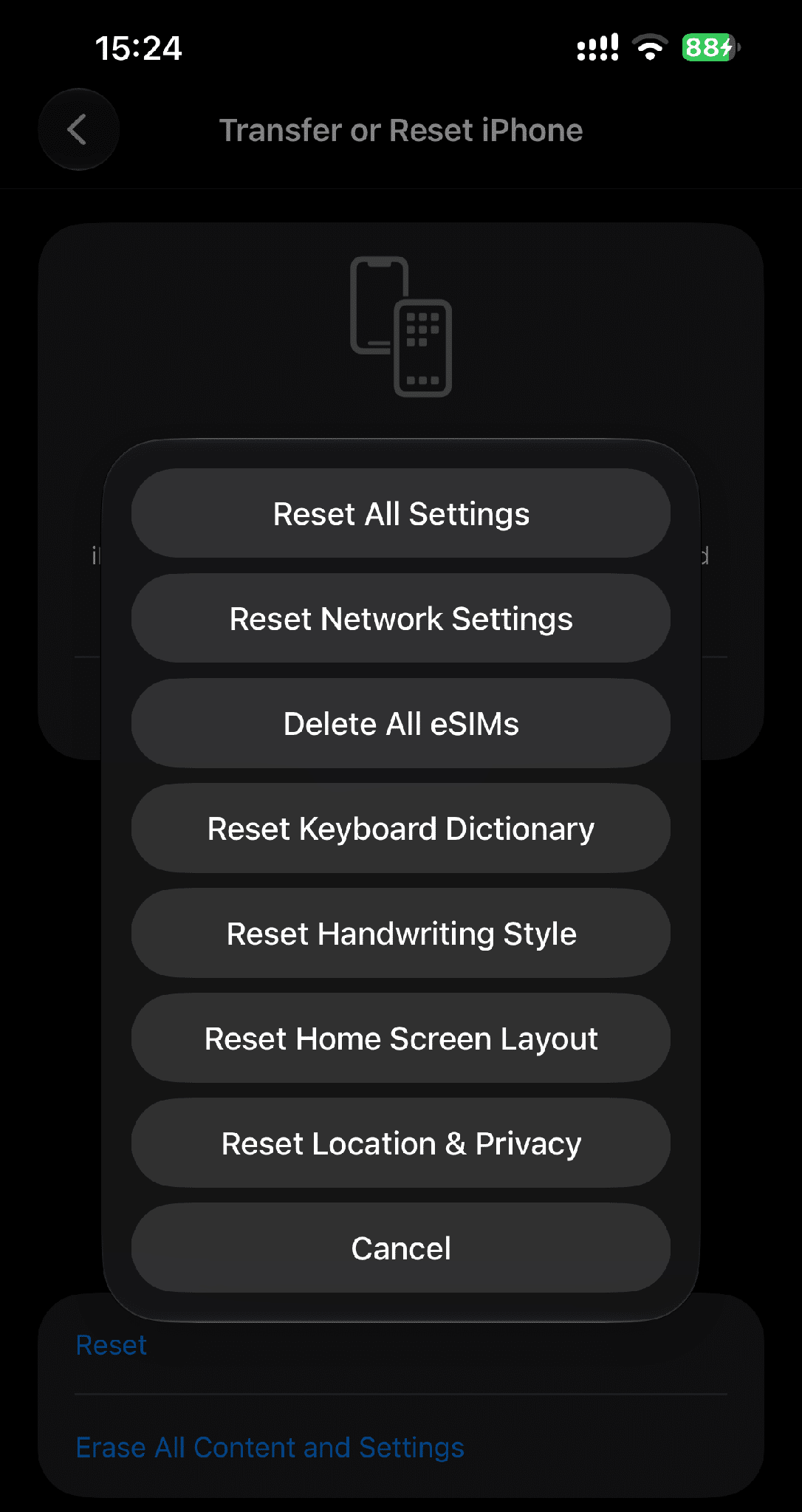
ใช้ “Reset All Settings” (รีเซ็ตการตั้งค่าทั้งหมด) ตัวนี้คือสิ่งที่ตรงกับที่ต้องการที่สุด Apple ระบุว่ามันคืนการตั้งค่าเป็นค่าเริ่มต้น โดยรูปภาพ ข้อความ แอป และเอกสารไม่ถูกลบ
- เปิด การตั้งค่า (Settings) แล้วแตะ ทั่วไป (General)
- แตะ ถ่ายโอนหรือรีเซ็ต iPhone (Transfer or Reset iPhone)
- แตะ รีเซ็ต (Reset) แล้วเลือก รีเซ็ตการตั้งค่าทั้งหมด (Reset All Settings)
- ใส่รหัสผ่านเครื่องเมื่อถูกถาม แล้วยืนยัน
รีเซ็ตการตั้งค่าเครือข่าย
ให้เช็ก Wi-Fi หรือซิมที่ใช้ ปิดแล้วเปิดการเชื่อมต่อ และรีสตาร์ทเครื่องก่อน ถ้ายังไม่หาย ค่อยพิจารณารีเซ็ตการตั้งค่าเครือข่าย (Reset Network Settings) เตรียมรหัสผ่าน Wi-Fi ไว้ด้วย เพราะต้องกลับไปเชื่อมต่อใหม่
- เปิด การตั้งค่า (Settings) แล้วแตะ ทั่วไป (General)
- แตะ ถ่ายโอนหรือรีเซ็ต iPhone (Transfer or Reset iPhone)
- แตะ รีเซ็ต (Reset) แล้วเลือก รีเซ็ตการตั้งค่าเครือข่าย (Reset Network Settings)
- ใส่รหัสผ่านเครื่องเมื่อถูกถาม แล้วยืนยัน
ลืมรหัสไอโฟน รีเซ็ตอย่างไร?
ถ้าลืมรหัส iPhone ต้องรีเซ็ตเครื่อง และการรีเซ็ตจะลบข้อมูลทั้งหมดในเครื่อง Apple ระบุไว้ชัดว่ากระบวนการนี้ลบข้อมูลที่อยู่ในเครื่องตอนนั้น ถ้าไม่มีแบคอัพ จะกู้ข้อมูลกลับมาไม่ได้ ข้อยกเว้นเดียวคือกรณีที่เพิ่งเปลี่ยนรหัสภายใน 72 ชั่วโมง (วิธีที่ 1 ด้านล่าง)
วิธีที่ 1: ใช้รหัสเก่า (ไม่ลบข้อมูล)
ใช้ได้เมื่อคุณเปลี่ยนรหัสบน iOS 17 ขึ้นไปภายใน 72 ชั่วโมง รหัสเก่ายังใช้ปลดล็อกชั่วคราวได้ และระบบจะบังคับให้ตั้งรหัสใหม่ทันที
- ใส่รหัสผิดจนขึ้นหน้าจอ “iPhone Unavailable” (ปรากฏหลังใส่ผิดห้าครั้ง)
- แตะ Forgot Passcode? แล้วเลือก Enter Previous Passcode
- ใส่รหัสเก่า แล้วตั้งรหัสใหม่
ถ้าคุณเคยกด “Expire Previous Passcode Now” ในการตั้งค่า วิธีนี้จะใช้ไม่ได้
วิธีที่ 2: รีเซ็ตจากตัวเครื่อง ไม่ต้องใช้คอมพิวเตอร์ (ลบข้อมูล)
ต้องมี: iOS 15.2 ขึ้นไป, เคยเปิด Find My ไว้, ต่อ Wi-Fi หรือเน็ตมือถือได้ และรู้รหัสผ่าน Apple Account
- ใส่รหัสผิดจนขึ้นหน้าจอ Unavailable
- แตะ Forgot Passcode? (ปุ่มนี้จะขึ้นเมื่อมีอินเทอร์เน็ตและเปิด Find My ไว้)
- แตะ Start iPhone Reset เพื่อยืนยัน
- ใส่รหัสผ่าน Apple Account เพื่อออกจากระบบบนเครื่อง
- แตะ Erase iPhone
- เมื่อเครื่องรีสตาร์ท ตั้งค่าเครื่องใหม่ กู้จากแบคอัพ (ถ้ามี) และตั้งรหัสใหม่
บน iOS 15.2–16 ปุ่มนี้จะเขียนว่า Erase [Device] แทน
วิธีที่ 3: รีเซ็ตผ่านคอมพิวเตอร์ (Recovery Mode) (ลบข้อมูล)
ใช้เมื่อสองวิธีแรกใช้ไม่ได้ ต้องมี Mac หรือ Windows PC, สายชาร์จ, อินเทอร์เน็ต
- ปิดเครื่อง
- iPhone ที่มี Face ID (และ iPhone 8, SE รุ่น 2/3): ต่อสายเข้าคอมพิวเตอร์ แล้วต่อเข้า iPhone พร้อมกดปุ่มด้านข้างค้างไว้ ห้ามปล่อยแม้โลโก้ Apple จะขึ้น จนกว่าจะเห็นรูปคอมพิวเตอร์กับสาย
- iPhone 7: ใช้ปุ่มลดเสียงแทนปุ่มด้านข้าง
- iPhone 6s หรือรุ่นเก่ากว่า และ SE รุ่นแรก: ใช้ปุ่มโฮม
- เปิด Finder บน Mac (หรือแอป Apple Devices บน Windows) เลือก iPhone
- เมื่อมีตัวเลือก Restore หรือ Update ให้เลือก Restore
- รอจนขึ้นหน้า Hello แล้วตั้งค่าเครื่องใหม่
ถ้าดาวน์โหลดซอฟต์แวร์นานเกิน 15 นาทีแล้วเครื่องหลุดจากโหมด Recovery ให้รอดาวน์โหลดให้เสร็จ แล้วปิดเครื่องและเข้า Recovery Mode ใหม่ ถ้าปุ่มไม่ตอบสนองหรือเข้าโหมดไม่ได้ อาจเป็นปัญหาฮาร์ดแวร์ ให้ไป Apple Store หรือร้านตัวแทนจำหน่ายอย่างเป็นทางการ
วิธีที่ 4: สั่งลบจาก iCloud
ถ้าทำสามวิธีข้างต้นไม่ได้ ให้สั่งลบเครื่องผ่าน iCloud ได้ โดยล็อกอินด้วย Apple Account เลือกเครื่อง แล้วกด Erase iPhone วิธีนี้ต้องเปิด Find My ไว้ก่อนหน้านี้
คำถามที่พบบ่อยเกี่ยวกับการรีเซ็ตไอโฟน
ไม่หายครับ ถ้าเปิด iCloud Photos หรือสำรองข้อมูลไว้ ข้อมูลใน iCloud ไม่ถูกลบจากการรีเซ็ต รูปและแอปที่หายจากเครื่องก็กู้กลับมาได้ ที่หายถาวรมีแค่ของที่ไม่ได้อยู่ใน iCloud และไม่มีแบคอัพ
ไม่ใช่ครับ รีเซ็ตการตั้งค่า (Reset All Settings) จะไม่ลบข้อมูล ส่วนลบเนื้อหาและการตั้งค่าทั้งหมด (Erase All) คือล้างเครื่องทั้งหมด
แล้วแต่เราเลือกครับ ตอน Erase All จะให้เลือกเก็บ eSIM ไว้ และการ Restore ผ่านคอมพิวเตอร์จะไม่ลบ eSIM ด้วยเช่นกัน
เกือบทุกครั้ง แต่มีข้อยกเว้นคือถ้าเปลี่ยนรหัสบน iOS 17 ขึ้นไปและยังไม่เกิน 72 ชั่วโมง ใช้รหัสเก่าปลดล็อกชั่วคราวได้โดยไม่ลบข้อมูล (แตะ Forgot Passcode? แล้วเลือก Enter Previous Passcode) นอกนั้นถ้าลืมรหัส ต้องรีเซ็ตเครื่อง ซึ่งลบข้อมูลที่อยู่ในเครื่องทั้งหมด
ไม่ได้ การรีเซ็ตไม่เปลี่ยนเวอร์ชัน และ Apple หยุดลงนาม iOS 26.6.2 แล้ว ผู้ใช้ iOS 27 จึงย้อนกลับ iOS 26 ไม่ได้ จากข้อมูลล่าสุด วันที่ 21 กันยายน 2026