

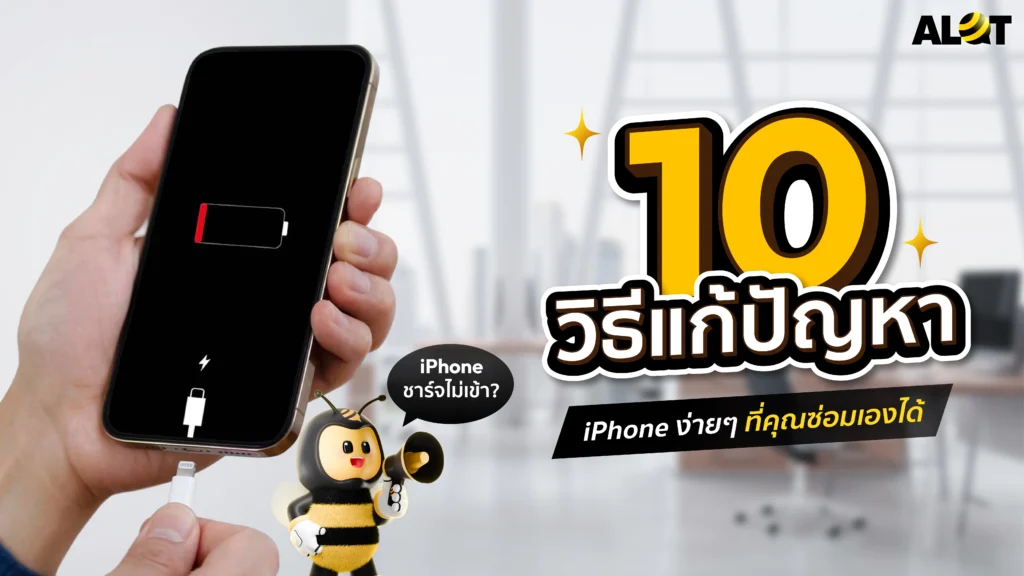
ไอโฟนชาร์จไม่เข้า? 10 วิธีแก้ปัญหา iPhone ง่ายๆ ที่คุณซ่อมเองได้
ก.ย.
สมาร์ทโฟนคืออุปกรณ์สำคัญในชีวิตประจำวัน โดยเฉพาะ iPhone ที่มีผู้ใช้จำนวนมาก แต่เมื่อ iPhone คู่ใจเกิดปัญหา หลายคนอาจร้อนใจรีบไปร้านซ่อมทันที แต่รู้หรือไม่ว่าอาการเสียหลายอย่างเป็นเพียงปัญหาเล็กๆ ที่คุณสามารถแก้ไขได้ด้วยตัวเอง
บทความนี้ได้รวบรวม 10 ปัญหายอดฮิตของ iPhone พร้อมวิธีแก้ไขเบื้องต้นแบบละเอียด ที่ใครๆ ก็ทำตามได้ มาดูกันเลยครับ
ชื่อเมนูอาจต่างเล็กน้อยตามรุ่นและเวอร์ชัน ถ้าหาไม่เจอ ให้พิมพ์ค้นหาที่ช่องค้นหาบนสุดของแอปตั้งค่า
- 1. ไอโฟนชาร์จไม่เข้า หรือชาร์จช้าผิดปกติ
- 2. ปุ่ม Home หรือปุ่ม Power กดไม่ค่อยติด
- 3. ลำโพงเสียงแตก หรือเสียงเบาผิดปกติ
- 4. iPhone ทำงานช้า อืด หรือค้างบ่อย
- 5. Wi-Fi หรือ Bluetooth เชื่อมต่อไม่ได้
- 6. หน้าจอค้าง ไม่ตอบสนองต่อการสัมผัส
- 7. แอปเด้งออกเอง หรือทำงานผิดปกติ
- 8. Face ID หรือ Touch ID ไม่ทำงาน
- 9. แบตเตอรี่หมดเร็วกว่าปกติ
- 10. กล้องไม่โฟกัส หรือหน้าจอกล้องเป็นสีดำ
- แบบไหนไม่ควรลองแก้เอง
- ลองแก้แล้วยังไม่หาย? ให้ A Lot Fix ช่วยตรวจเช็ก iPhone
- บทสรุป
1. ไอโฟนชาร์จไม่เข้า หรือชาร์จช้าผิดปกติ
โทรศัพท์ชาร์จไม่เข้าเป็นปัญหาที่หลายคนเจอ ก่อนสรุปว่าแบตเสื่อมหรือเครื่องเสีย ลองเช็กตามลำดับนี้ครับ ทำเสร็จแต่ละขั้นแล้วลองชาร์จใหม่ทุกครั้ง
ขั้นที่ 1: เช็กสาย หัวชาร์จ และปลั๊ก
- ดูสายกับหัวชาร์จว่าขาดหรือขาปลั๊กงอไหม ถ้าชำรุดอย่าใช้ต่อ
- เสียบเข้าปลั๊กผนังโดยตรง ไม่ต่อผ่านตัวแปลงหรืออุปกรณ์อื่น
- ลองเปลี่ยนสาย หัวชาร์จ หรือปลั๊กอื่น ถ้าต้องซื้อใหม่ เลือกสายชาร์จและอะแดปเตอร์ที่ได้มาตรฐาน
- ถ้าขึ้นข้อความว่า “อุปกรณ์เสริมไม่รองรับ” ให้ลองสายอื่น และอัปเดต iOS เป็นรุ่นล่าสุด
ขั้นที่ 2: ล้างพอร์ตชาร์จ
ฝุ่นและขุยผ้าในพอร์ตทำให้เสียบสายไม่สนิท (iPhone 15 ขึ้นไปเป็นพอร์ต USB-C รุ่นเก่ากว่านั้นเป็น Lightning ล้างด้วยวิธีเดียวกัน)
- ถอดสาย แล้วปิดเครื่อง
- ใช้ไฟฉายส่องดูในพอร์ต
- ใช้ไม้จิ้มฟัน หรือแปรงขนนุ่มที่สะอาดและแห้ง เขี่ยเศษออกเบาๆ ห้ามใช้โลหะ ห้ามงัดหรือกดแรง เพราะขาสัมผัสอาจงอ พอร์ต USB-C มีแผ่นสัมผัสบางอยู่ตรงกลาง ต้องระวังเป็นพิเศษ
- ห้ามเป่าลมอัดและห้ามใช้ของเหลว Apple แนะนำไม่ให้ใช้ลมอัดกับ iPhone
- เสียบสายให้แน่น แล้วชาร์จทิ้งไว้ 30 นาที
ขั้นที่ 3: บังคับรีสตาร์ท
ถ้าเครื่องยังไม่ติด ให้บังคับรีสตาร์ท (วิธีดูที่ข้อ 6) แล้วชาร์จต่ออีก 30 นาที
ขั้นที่ 4: เช็กว่าเครื่องหยุดชาร์จที่ 80% เองหรือเปล่า
บางครั้งเครื่องไม่ได้เสีย แต่ตั้งใจหยุดที่ 80% เพราะ
- Optimized Battery Charging: เครื่องเรียนรู้เวลาชาร์จของคุณ แล้วชะลอการชาร์จหลัง 80% เพื่อถนอมแบต เช่นตอนชาร์จข้ามคืน อยากให้เต็มเร็วขึ้น ให้กดค้างที่แจ้งเตือนบนหน้าจอล็อก แล้วเลือก “Charge Now”
- Charge Limit (iPhone 15 ขึ้นไป): ถ้าตั้งลิมิตต่ำกว่า 100% เครื่องจะหยุดที่ค่านั้น ปรับได้ที่ ตั้งค่า > แบตเตอรี่ > การชาร์จ (Charging)
- เครื่องร้อนเกินไป: ระบบอาจจำกัดการชาร์จเกิน 80% จนกว่าเครื่องจะเย็นลง ลองย้ายไปที่เย็นกว่า
สำหรับ iPhone 14 ลงไป ปรับ Optimized Battery Charging ได้ที่ ตั้งค่า > แบตเตอรี่ > Battery Health & Charging
ขั้นที่ 5: ถ้าขึ้นข้อความ “Liquid Detected” (ตรวจพบของเหลว)
เครื่องตรวจพบความชื้นในพอร์ต จึงไม่ให้ชาร์จผ่านสายเพื่อป้องกันความเสียหาย
- ถอดสายออกจากทั้งเครื่องและหัวชาร์จ
- เคาะเครื่องเบาๆ กับฝ่ามือ โดยให้พอร์ตชาร์จหันลง
- วางในที่แห้งและอากาศถ่ายเท รออย่างน้อย 30 นาที แล้วลองชาร์จใหม่
- ถ้ายังเตือนอยู่ แปลว่ายังชื้น อาจต้องรอนานถึงหนึ่งวัน
- ห้ามใช้ไดร์เป่าผม ความร้อน หรือลมอัด ห้ามเอาสำลีหรือทิชชู่ยัดในพอร์ต และห้ามแช่ข้าวสาร เพราะเศษข้าวอาจเข้าไปทำเครื่องเสีย
ลองครบแล้วยังไม่ชาร์จ ให้ส่งตรวจ ดูเพิ่มที่ชาร์จแบตให้ถูกวิธี ถ้าต้องชาร์จนอกบ้าน พกพาวเวอร์แบงค์ที่ได้มาตรฐานไว้ด้วย
2. ปุ่ม Home หรือปุ่ม Power กดไม่ค่อยติด
ปุ่ม Home มีเฉพาะ iPhone รุ่นเก่า เช่น iPhone 8 และ iPhone SE (รุ่นที่ 2 และ 3) รุ่นอื่นมีแต่ปุ่มข้าง (ปุ่ม Power) ปัญหานี้อาจมาจากสิ่งสกปรกสะสม เคสที่กดทับปุ่ม หรือซอฟต์แวร์ค้าง
วิธีแก้ไข (ลองตามลำดับ)
- ถอดเคสและฟิล์มออก ดูว่ามีอะไรกดทับหรือติดขัดอยู่ไหม
- ถอดสายทุกเส้นและปิดเครื่อง แล้วเช็ดผิวนอกด้วยผ้านุ่มที่ไม่เป็นขุย
- ถ้ามีคราบเหนียว ใช้แอลกอฮอล์ตามที่ Apple ระบุ คือ ไอโซโพรพิล 70% หรือเอทิลแอลกอฮอล์ 75% แบบแผ่นเช็ดหรือผ้าชุบหมาดๆ เช็ดเฉพาะผิวนอกเบาๆ อย่าให้น้ำยาซึมเข้าช่องรอบปุ่ม ห้ามฉีดน้ำยาลงบนเครื่องโดยตรง และห้ามใช้ผลิตภัณฑ์ที่มีสารฟอกขาวหรือไฮโดรเจนเปอร์ออกไซด์ เช็ดเสร็จให้ปล่อยแห้ง
- รีสตาร์ทเครื่อง
- ถ้าปุ่มยังไม่ตอบสนอง เปิด AssistiveTouch ไว้ใช้แทนชั่วคราว (ตั้งค่า > การช่วยการเข้าถึง > สัมผัส > AssistiveTouch) ระหว่างรอซ่อม
- ถ้าปุ่มจมไม่เด้งกลับ หรือเครื่องเพิ่งโดนน้ำ ให้ส่งตรวจ อย่าแงะเอง
3. ลำโพงเสียงแตก หรือเสียงเบาผิดปกติ
เมื่อเปิดลำโพงแล้วเสียงอู้อี้ เสียงแตก หรือเบาลง อย่าเพิ่งคิดว่าลำโพงพัง สาเหตุหลักมักมาจากฝุ่นที่อุดตันตะแกรงลำโพง ทำให้เสียงดร็อปลง หากต้องการฟังเสียงส่วนตัวการใช้หูฟังไร้สายก็เป็นอีกทางเลือกที่ดี
สาเหตุ: เช่นเดียวกับพอร์ตชาร์จ ช่องลำโพงเล็กๆ เหล่านั้นคือแหล่งสะสมชั้นดีของฝุ่นและสิ่งสกปรกต่างๆ เมื่อมีอะไรไปอุดตัน ตะแกรงลำโพงก็จะสั่นได้ไม่เต็มที่ ทำให้คุณภาพเสียงดร็อปลง
เช็กก่อนทำความสะอาด
- ปิดโหมดเงียบ: เลื่อนสวิตช์ข้างเครื่องให้ไม่เห็นสีส้ม ถ้าเป็นรุ่นที่มีปุ่ม Action ให้เช็กว่าตั้งเป็นโหมดเงียบอยู่หรือไม่
- ดูว่าเสียงไม่ได้ออกไปทางบลูทูธ ถ้าเครื่องยังต่อกับหูฟัง ลำโพงรถ หรือลำโพงบลูทูธ เสียงอาจออกที่นั่น ลองปิดบลูทูธ
- ถอดเคสและฟิล์ม ดูว่าช่องลำโพงถูกบังไหม
- ทดสอบที่ ตั้งค่า > เสียงและการสั่น (Sounds & Haptics) แล้วเลื่อนแถบเสียงเรียกเข้า ถ้าไม่ได้ยินเลย หรือไอคอนลำโพงเป็นสีจาง ลำโพงอาจต้องซ่อม
ทำความสะอาดช่องลำโพง
- ใช้แปรงขนนุ่มที่ไม่ใช่โลหะ สะอาดและแห้ง ปัดตะแกรงลำโพงด้านล่างเครื่อง (ข้างพอร์ตชาร์จ) และลำโพงสนทนาที่ขอบบนของจอ เอียงเครื่องให้ฝุ่นหลุดออกมา ไม่ตกลงไปในเครื่อง
- ห้ามเป่าลมอัดเข้าไป และห้ามฉีดหรือหยดของเหลวใดๆ
ถ้าลำโพงเบาลงทั้งที่ช่องสะอาด แบตเสื่อมก็ทำให้เสียงเบาลงได้ ลองดูสุขภาพแบตที่ข้อ 9
4. iPhone ทำงานช้า อืด หรือค้างบ่อย
เครื่องช้าได้จากหลายเหตุ ทั้งเน็ตช้า ที่เก็บข้อมูลเต็ม แบตเสื่อม หรือเครื่องร้อน ลองเช็กตามลำดับนี้ครับ
- รีสตาร์ทเครื่อง ปิดแล้วเปิดใหม่ เป็นวิธีง่ายที่สุดสำหรับปัญหาซอฟต์แวร์เล็กๆ
- เช็กอินเทอร์เน็ต บางครั้งแอปช้าเพราะเน็ตหรือสัญญาณ ไม่ใช่เพราะเครื่อง ลองเปลี่ยนไปใช้ Wi-Fi หรือย้ายที่ ดูเน็ตช้าและเช็กความเร็วเน็ต
- เช็กที่เก็บข้อมูล ไปที่ ตั้งค่า > ทั่วไป > พื้นที่เก็บข้อมูล iPhone Apple แนะนำให้เหลืออย่างน้อย 1 GB ยิ่งเหลือมากยิ่งดี
- แตะแอปที่ไม่ค่อยใช้ แล้วเลือก “ถอนการติดตั้งแอป” (Offload) จะคืนพื้นที่แต่เก็บข้อมูลแอปไว้ หรือเลือกลบแอปไปเลย
- ลบรูปและวิดีโอที่ไม่จำเป็น หรือย้ายไป iCloud หรือคอมพิวเตอร์
- ลบไฟล์ในโฟลเดอร์ “ที่ลบล่าสุด” ของแอปรูปภาพและแอปไฟล์
- ล้างข้อมูลเว็บ Safari ที่ ตั้งค่า > แอป (Apps) > Safari > ล้างประวัติและข้อมูลเว็บไซต์ (อาจต้องล็อกอินเว็บใหม่)
- ปิดโหมดประหยัดพลังงาน ถ้าไอคอนแบตเป็นสีเหลือง เครื่องจะทำงานช้าลงโดยตั้งใจ ปิดได้ที่ ตั้งค่า > แบตเตอรี่
- อย่าให้เครื่องร้อนหรือเย็นเกินไป เครื่องที่ร้อนจัดหรือเย็นจัดอาจช้าลง ย้ายไปที่อุณหภูมิพอดีก่อน
- ดูสุขภาพแบต แบตเสื่อมทำให้เปิดแอปช้าลงและภาพกระตุกได้ ดูวิธีที่ข้อ 9
- ปิดแอปเมื่อค้างเท่านั้น อย่าปัดปิดแอปทุกครั้ง Apple บอกว่าปิดโดยไม่จำเป็นทำให้เครื่องช้าลง เพราะเปิดแอปซ้ำต้องโหลดข้อมูลใหม่ ถ้าแอปค้างจริง ปัดจากขอบล่างของจอขึ้นมาแล้วหยุดค้างไว้ (รุ่นที่มีปุ่ม Home ให้กดสองครั้ง) แล้วปัดแอปนั้นขึ้น
ส่วนRAM ปกติ iOS จัดการให้เองอยู่แล้ว ไม่ต้องเคลียร์เอง
5. Wi-Fi หรือ Bluetooth เชื่อมต่อไม่ได้
ถ้า iPhone หาเครือข่ายไม่เจอ อาจเป็นเพราะซอฟต์แวร์มีปัญหา หากเน็ตช้าให้เช็กความเร็วเน็ตก่อน ว่าช้าที่เน็ตเราเอง หรือช้าที่เว็บไซต์หรือแอปนั้น
วิธีแก้ไข (ลองตามลำดับ)
- ปิดแล้วเปิดใหม่ให้ถูกวิธี ปุ่ม Wi-Fi และ Bluetooth ใน Control Center แค่ตัดการเชื่อมต่อ ไม่ได้ปิดสัญญาณจริง (Apple ชี้แจงไว้ตั้งแต่ iOS 11) ให้ไปที่ ตั้งค่า > Wi-Fi หรือ ตั้งค่า > Bluetooth ปิดสวิตช์ รอสักครู่ แล้วเปิดใหม่
- รีสตาร์ท iPhone และเราเตอร์
- ลบเครือข่ายแล้วเชื่อมใหม่ ไปที่ ตั้งค่า > Wi-Fi แตะไอคอน “i” ข้างชื่อเครือข่ายที่มีปัญหา เลือก “ลบเครือข่ายนี้ออกจากระบบ” (Forget This Network) แล้วเชื่อมต่อและใส่รหัสผ่านใหม่
- อัปเดต iOS เป็นรุ่นล่าสุด (ตั้งค่า > ทั่วไป > อัปเดตซอฟต์แวร์)
- รีเซ็ตการตั้งค่าเครือข่าย (วิธีสุดท้าย) ลองรีสตาร์ทก่อนเสมอ ถ้ายังไม่หาย ไปที่ ตั้งค่า > ทั่วไป > ถ่ายโอนหรือรีเซ็ต iPhone > รีเซ็ต > รีเซ็ตการตั้งค่าเครือข่าย
คำเตือน: การรีเซ็ตนี้ลบรหัสผ่าน Wi-Fi ที่เคยบันทึกไว้ทั้งหมด และรีเซ็ตค่าเซลลูลาร์ VPN และ APN ด้วย อุปกรณ์บลูทูธอาจต้องจับคู่ใหม่ ถ้าคุณตั้งค่า APN เอง (เช่นกับซิมเน็ตรายปีบางแบบ) ให้จดค่าไว้ก่อนรีเซ็ต
6. หน้าจอค้าง ไม่ตอบสนองต่อการสัมผัส
บางครั้งหน้าจอ iPhone อาจจะค้างสนิท ไม่ว่าคุณจะแตะหรือปัดอย่างไรก็ไม่มีอะไรเกิดขึ้น วิธีแก้ไขที่ได้ผลที่สุดคือการบังคับรีสตาร์ท (Force Restart)
วิธีแก้ไข:
- สำหรับ iPhone 8 หรือใหม่กว่า (รวมถึง iPhone SE รุ่นที่ 2 และ 3):
- กดแล้วปล่อยปุ่มเพิ่มเสียงอย่างรวดเร็ว
- กดแล้วปล่อยปุ่มลดเสียงอย่างรวดเร็ว
- กดปุ่มด้านข้าง (ปุ่ม Power) ค้างไว้จนกระทั่งโลโก้ Apple ปรากฏขึ้นมา แล้วจึงปล่อยมือ
- สำหรับ iPhone 7 และ 7 Plus:
- กดปุ่มลดเสียงและปุ่มด้านข้าง (ปุ่ม Power) ค้างไว้พร้อมกัน
- กดค้างไว้จนกระทั่งโลโก้ Apple ปรากฏขึ้นมา
- สำหรับ iPhone 6s หรือเก่ากว่า (รวมถึง iPhone SE รุ่นที่ 1):
- กดปุ่ม Home และปุ่มด้านบน (หรือปุ่มด้านข้าง) ค้างไว้พร้อมกัน
- กดค้างไว้จนกระทั่งโลโก้ Apple ปรากฏขึ้นมา
7. แอปเด้งออกเอง หรือทำงานผิดปกติ
เมื่อแอปที่เคยใช้งานได้ดีอยู่ๆ ก็เด้งออกเอง หรือทำงานผิดเพี้ยนไป อาจเกิดจากข้อผิดพลาดของตัวแอปเองหรือความไม่เข้ากันกับระบบปฏิบัติการ
วิธีแก้ไข:
- บังคับปิดแอป: ปัดหน้าจอจากด้านล่างขึ้นมา (สำหรับ iPhone ที่ไม่มีปุ่ม Home) หรือกดปุ่ม Home สองครั้ง (สำหรับรุ่นที่มีปุ่ม Home) เพื่อเปิดหน้าต่าง Multitasking แล้วปัดแอปที่มีปัญหาขึ้นเพื่อปิด จากนั้นลองเปิดแอปใหม่อีกครั้ง
- อัปเดตแอป: ไปที่ App Store แตะที่ไอคอนโปรไฟล์ของคุณ แล้วดูว่าแอปนั้นมีอัปเดตใหม่หรือไม่ การอัปเดตมักจะมาพร้อมกับการแก้ไขข้อบกพร่องต่างๆ
- ลบแล้วติดตั้งใหม่: หากอัปเดตแล้วยังไม่หาย ให้ลองลบแอปนั้นทิ้ง (แตะที่ไอคอนแอปค้างไว้แล้วเลือกลบแอป) จากนั้นเข้าไปดาวน์โหลดจาก App Store เพื่อติดตั้งใหม่อีกครั้ง
8. Face ID หรือ Touch ID ไม่ทำงาน
การปลดล็อกเครื่องด้วยใบหน้าหรือลายนิ้วมือไม่ผ่าน อาจเกิดจากเซ็นเซอร์สกปรกหรือมีข้อผิดพลาดบางอย่าง
Face ID
- เช็กกล้อง TrueDepth บริเวณรอยบากหรือ Dynamic Island ด้านบนจอ ต้องไม่มีเคส ฟิล์มกันรอย หรือสิ่งสกปรกบัง เช็ดเบาๆ ด้วยผ้าไมโครไฟเบอร์
- ถือเครื่องให้กล้องเห็นหน้าชัดๆ iPhone 13 ขึ้นไป (iOS 16 ขึ้นไป) ใช้ Face ID ได้ทั้งแนวตั้งและแนวนอน รุ่นเก่ากว่านั้นต้องถือแนวตั้ง
- ใส่หน้ากากอยู่: iPhone 12 ขึ้นไป (iOS 15.4 ขึ้นไป) ใช้ Face ID กับหน้ากากได้ ต้องเปิดที่ ตั้งค่า > Face ID และรหัสผ่าน > Face ID with a Mask เงื่อนไขคือต้องไม่บังตา อย่าดึงหน้ากากสูงชิดตา และใช้ได้เฉพาะแนวตั้ง
- ใส่แว่น: แว่นสายตาและแว่นใสส่วนใหญ่ใช้ได้ปกติ แต่แว่นกันแดดบางรุ่นบังแสงอินฟราเรดที่กล้องใช้ ลองถอดออก ส่วน Face ID กับหน้ากากไม่ได้ออกแบบมาให้ใช้กับแว่นกันแดด
- หน้าเปลี่ยนไปมาก เช่นไว้หนวดเคราเต็มหน้า หรือแต่งหน้าจัด: ไปที่ ตั้งค่า > Face ID และรหัสผ่าน > ตั้งค่าหน้าอีกลักษณะหนึ่ง (Set Up an Alternate Appearance)
- รีสตาร์ทเครื่อง ใส่รหัสผ่าน แล้วลองปลดล็อกใหม่
- ถ้ายังไม่ได้ ไปที่ ตั้งค่า > Face ID และรหัสผ่าน > รีเซ็ต Face ID แล้วตั้งค่าใหม่ (ข้อมูลใบหน้าเดิมจะถูกลบ)
- ถ้าขึ้นข้อความว่าพบปัญหากับกล้อง TrueDepth และ Face ID ถูกปิด ให้ลองรีสตาร์ท ถ้ายังขึ้นอีกให้ส่งตรวจ
Touch ID (iPhone 8, iPhone SE รุ่นที่ 2 และ 3)
- ปุ่ม Home และนิ้วมือต้องสะอาดและแห้ง
- เช็ดปุ่ม Home ด้วยผ้าไมโครไฟเบอร์
- ลองลบลายนิ้วมือเก่า แล้วเพิ่มใหม่ (ตั้งค่า > Touch ID และรหัสผ่าน)
9. แบตเตอรี่หมดเร็วกว่าปกติ
หลังจากอัปเดต iOS ใหม่ๆ หรือใช้งานไปสักพักใหญ่ คุณอาจรู้สึกว่าแบตเตอรี่ของ iPhone หมดเร็วจนน่าใจหาย ลองตรวจสอบตามนี้
- รอสองสามวันหลังอัปเดต iOS ใหม่ หลังอัปเดต เครื่องยังทำงานเบื้องหลังต่ออีกพักหนึ่ง ซึ่งอาจทำให้แบตหมดเร็วและเครื่องอุ่นกว่าปกติชั่วคราว ถ้าเห็นข้อความ “Ongoing iOS Update” ที่ ตั้งค่า > แบตเตอรี่ แปลว่ายังทำงานอยู่ ให้รอก่อน
- ตรวจสุขภาพแบต
- iPhone 15 ขึ้นไป: ตั้งค่า > แบตเตอรี่ > Battery Health
- iPhone 11 ถึง 14: ตั้งค่า > แบตเตอรี่ > Battery Health & Charging
ดูค่า “ความจุสูงสุด” (Maximum Capacity) แบตเตอรี่ของ iPhone 14 ลงไปออกแบบให้ยังเหลือ 80% เมื่อชาร์จครบ 500 รอบ ส่วน iPhone 15 ขึ้นไปคือ 1,000 รอบ (ในสภาพที่เหมาะสม) ถ้าค่าต่ำกว่า 80% หรือเครื่องแจ้งว่าควรเปลี่ยนแบต ให้พิจารณาเปลี่ยนแบตไอโฟน ถ้าค่ายังสูง ปัญหาอาจมาจากซอฟต์แวร์หรือการใช้งาน
แบตเสื่อมยังทำให้เปิดแอปช้า ภาพกระตุก จอหรี่ลง และเสียงลำโพงเบาลงได้ ในกรณีรุนแรงแฟลชกล้องอาจถูกปิดชั่วคราว - ดูแอปที่ใช้แบตมาก ที่ ตั้งค่า > แบตเตอรี่ เลื่อนดูรายชื่อแอป ถ้าเจอแอปที่ไม่ค่อยใช้แต่กินแบตสูง ให้ลบ หรือจำกัดการทำงานเบื้องหลังของแอปนั้น
- เปิดโหมดประหยัดพลังงาน ที่ ตั้งค่า > แบตเตอรี่ เป็นวิธีที่ง่ายที่สุดในการยืดแบตในแต่ละวัน
- ปรับการตั้งค่า
- ลดความสว่างหน้าจอ
- ปิด Background App Refresh ที่ ตั้งค่า > ทั่วไป > Background App Refresh
- ตั้ง Location Services ให้แอปใช้เฉพาะ “ขณะใช้แอป”
- ปิด “ยกขึ้นเพื่อปลุก” (Raise to Wake) ที่ ตั้งค่า > จอภาพและความสว่าง
10. กล้องไม่โฟกัส หรือหน้าจอกล้องเป็นสีดำ
เมื่อเปิดแอปกล้องแล้วเจอแต่หน้าจอสีดำ หรือภาพที่ได้เบลอ ไม่สามารถโฟกัสได้ อย่าเพิ่งตกใจ
วิธีแก้ไข:
- สลับกล้อง: ลองสลับไปใช้กล้องหน้าและกล้องหลัง หากกล้องใดกล้องหนึ่งทำงานได้ปกติ ปัญหาอาจอยู่ที่ฮาร์ดแวร์ของกล้องอีกตัว แต่ถ้าทั้งสองกล้องมีปัญหาเหมือนกัน น่าจะเป็นที่ซอฟต์แวร์
- ทำความสะอาดเลนส์: ใช้ผ้าไมโครไฟเบอร์ที่สะอาดเช็ดเลนส์กล้องเบาๆ เพื่อขจัดคราบรอยนิ้วมือหรือฝุ่น
- ถอดเคสและอุปกรณ์ที่มีแม่เหล็ก: กล้องหลังของ iPhone มีระบบกันสั่น (OIS) และโฟกัสอัตโนมัติที่ใช้เซ็นเซอร์แม่เหล็ก แม่เหล็กหรือแผ่นโลหะที่อยู่ใกล้กล้องหลัง เช่นเคสฝาพับที่มีแม่เหล็ก หรือที่ยึดมือถือในรถ อาจรบกวนได้ กล้องยังถ่ายภาพได้ แต่จะไม่มีระบบกันสั่นและโฟกัสแบบเดิม ลองถอดออกแล้วทดสอบอีกครั้ง
- บังคับปิดแอปกล้องและรีสตาร์ทเครื่อง: ทำตามวิธีบังคับปิดแอปในข้อ 7 และทำการรีสตาร์ทเครื่องตามปกติ เพื่อเคลียร์ข้อผิดพลาดชั่วคราวของซอฟต์แวร์
- อย่ายึด iPhone กับมอเตอร์ไซค์: แรงสั่นแรงๆ ต่อเนื่องอาจทำให้ระบบกันสั่นและโฟกัสของกล้องเสื่อม ภาพที่ถ่ายจึงเบลอได้ Apple ไม่แนะนำให้ยึด iPhone กับมอเตอร์ไซค์เครื่องแรง ๆ ส่วนสกูตเตอร์หรือมอเตอร์ไซค์เครื่องเล็ก ควรใช้ที่ยึดแบบลดแรงสั่น และเลี่ยงการใช้ต่อเนื่องนานๆ
ทำไมแรงสั่นทำให้กล้องเสีย
กล้องรุ่นกลางขึ้นไปมีชิ้นส่วนขยับได้ขนาดจิ๋วสองระบบ คือ OIS ที่ใช้ไจโรสั่งเลนส์ขยับสวนการสั่น และ closed-loop AF ที่ใช้เซนเซอร์แม่เหล็กวัดตำแหน่งเลนส์ การรับแรงสั่นแอมพลิจูดสูงในช่วงความถี่บางช่วงเป็นเวลานาน อาจทำให้ระบบเหล่านี้เสื่อมและภาพถ่ายแย่ลง
แบบไหนไม่ควรลองแก้เอง
ถ้าเจออาการเหล่านี้ ให้หยุดใช้และส่งตรวจกับศูนย์บริการ อย่าฝืนชาร์จ และอย่าแกะเครื่องเอง เพราะแบตลิเธียมไอออนที่เสียหายอาจร้อนจัดหรือลุกไหม้ได้
หยุดใช้ทันที (เสี่ยงเรื่องแบตเตอรี่)
- ตัวเครื่อง จอ หรือฝาหลังบวมนูนหรือถูกดันขึ้น (แบตอาจบวม) ให้ปิดเครื่อง หยุดชาร์จ อย่ากดหรือเจาะ และวางให้ห่างของติดไฟ
- มีกลิ่นไหม้หรือกลิ่นเคมี หรือเครื่องร้อนผิดปกติทั้งที่ไม่ได้ใช้งานหนัก
- มีควัน เสียงฟู่หรือเสียงป๊อป หรือมีของเหลวรั่ว ให้ถอยห่างและอย่าจับเครื่อง ถ้ามีควันหรือไฟ ให้ออกจากพื้นที่แล้วโทรแจ้งดับเพลิง (199)
- เครื่องตกแรงหรือโดนกระแทกหนัก แล้วมีอาการแปลก เช่น ร้อนผิดปกติ ดับเอง หรือแบตลดเร็วผิดปกติ
- สายชาร์จหรืออะแดปเตอร์ชำรุด ไหม้ หรือมีกลิ่นไหม้ ให้เลิกใช้ชุดนั้น
ควรส่งตรวจ (ไม่ฉุกเฉินเท่า แต่อย่าฝืนใช้)
- จอหรือกระจกหลังแตก เพราะเศษกระจกอาจบาด และความกันน้ำลดลง
- เครื่องโดนน้ำ ห้ามชาร์จขณะเปียก เพราะขั้วต่อกัดกร่อนและเสียถาวรได้ ให้ตากในที่แห้งมีลมถ่ายเท รออย่างน้อย 30 นาทีแล้วลองใหม่ ถ้ายังขึ้นเตือนของเหลว (iPhone XS/XR ขึ้นไป) ให้รอได้นานถึงประมาณ 1 วัน ห้ามใช้ไดร์เป่าผม ลมอัด ไม้พันสำลี หรือแช่ข้าวสาร ถ้าครบแล้วยังเตือน ให้ส่งตรวจ ถ้าต้องใช้ไฟด่วน ชาร์จไร้สายได้เมื่อด้านหลังเครื่องแห้ง
- ลองตามขั้นตอนแก้ปัญหาของอาการนั้นครบแล้วยังไม่หาย ถ้าเครื่องยังเปิดได้และไม่ร้อน ไม่บวม ไม่มีกลิ่น ให้สำรองข้อมูลก่อนส่ง
ไม่ต้องตกใจ
- เครื่องอุ่นขณะชาร์จไร้สาย อัปเดต หรือเล่นเกมหนักเป็นเรื่องปกติ ถ้าขึ้นข้อความเตือนอุณหภูมิ ให้ปิดเครื่องแล้วย้ายไปที่เย็นกว่า ไม่ต้องรีบส่งซ่อม
ข้อควรรู้: แบตที่เสียหายต้องแยกทิ้งตามจุดรับรีไซเคิล ห้ามทิ้งรวมกับขยะทั่วไป
ลองแก้แล้วยังไม่หาย? ให้ A Lot Fix ช่วยตรวจเช็ก iPhone
หากลองแก้ตามขั้นตอนแล้ว iPhone ยังชาร์จไม่เข้า เครื่องดับเอง หน้าจอไม่ตอบสนอง หรือแบตเตอรี่หมดเร็วจนใช้งานลำบาก ไม่ควรแกะเครื่องหรือเปลี่ยนอะไหล่เอง เพราะอาการเดียวกันเกิดได้จากหลายจุด และการแกะอาจทำให้แบตหรือชิ้นส่วนภายในเสียหายเพิ่ม รวมถึงทำให้ความกันน้ำลดลง
ดูรายละเอียดบริการของ A Lot Fix หรือส่งข้อมูลเหล่านี้ให้ทีมงานประเมินเบื้องต้นก่อนได้ ฟรีไม่มีค่าใช้จ่าย
- รุ่นเครื่อง และอาการที่พบ
- อาการเกิดตอนไหน หรือเริ่มเป็นเมื่อไหร่
- เคยตก โดนน้ำ หรือเปลี่ยนแบตมาก่อนหรือไม่
- รูปหรือคลิปอาการ (ถ้ามี)
ถ้าแบตบวม มีกลิ่นไหม้ หรือมีควัน ให้หยุดใช้และหยุดชาร์จก่อน แล้วค่อยติดต่อ
บทสรุป
อาการเสียเล็กๆ น้อยๆ ของ iPhone ที่กล่าวมานี้ ส่วนใหญ่ผู้ใช้สามารถแก้ไขได้ด้วยตนเอง ช่วยให้คุณประหยัดค่าใช้จ่ายและเข้าใจอุปกรณ์มือถือ ของคุณมากขึ้น อย่างไรก็ตาม หากลองทำตามแล้วอาการยังไม่ดีขึ้น หรือเจอปัญหาหนักอย่างหน้าจอแตกหรือเครื่องตกน้ำ การนำเครื่องไปให้ผู้เชี่ยวชาญตรวจสอบก็ยังเป็นทางเลือกที่ปลอดภัยที่สุด และหากคุณกำลังมองหาไอโฟนรุ่นไหนดี เพื่ออัปเกรดเครื่องใหม่ เราก็มีคำแนะนำให้เช่นกัน นึกถึงไอที นึกถึง A Lot Tech