

วิธีอัดหน้าจอไอโฟนง่ายๆ ครบทุกขั้นตอน ทั้งมีเสียงและไม่มีเสียง

ก.ค.
เคยไหม? อยากจะบันทึกหน้าจอตอนเล่นเกมมันส์ๆ, บันทึกวิดีโอคอลกับคนสำคัญ, หรือสร้างคลิปสอนการใช้งานแอปต่าง ๆ แต่ไม่รู้จะเริ่มยังไง วันนี้เราจะมาสอน วิธีอัดหน้าจอไอโฟน แบบละเอียดทุกขั้นตอน บอกเลยว่าง่ายกว่าที่คิด เพราะ iPhone มีฟีเจอร์นี้ติดมากับเครื่องอยู่แล้ว ไม่ต้องโหลดแอปเพิ่มให้วุ่นวาย พร้อมไขข้อสงสัยยอดฮิตทำไมอัดหน้าจอแล้วไม่มีเสียง? ตามมาดูกันเลย!
Table of Contents
เพิ่มปุ่มอัดหน้าจอไปที่ Control Center
สำหรับใครที่ยังไม่มีปุ่มอัดหน้าจอใน Control Center (หน้าที่ลากลงมาจากมุมขวาบน) ไม่ต้องตกใจครับ เราสามารถเพิ่มเข้าไปได้ง่ายๆ ใน 1 นาที
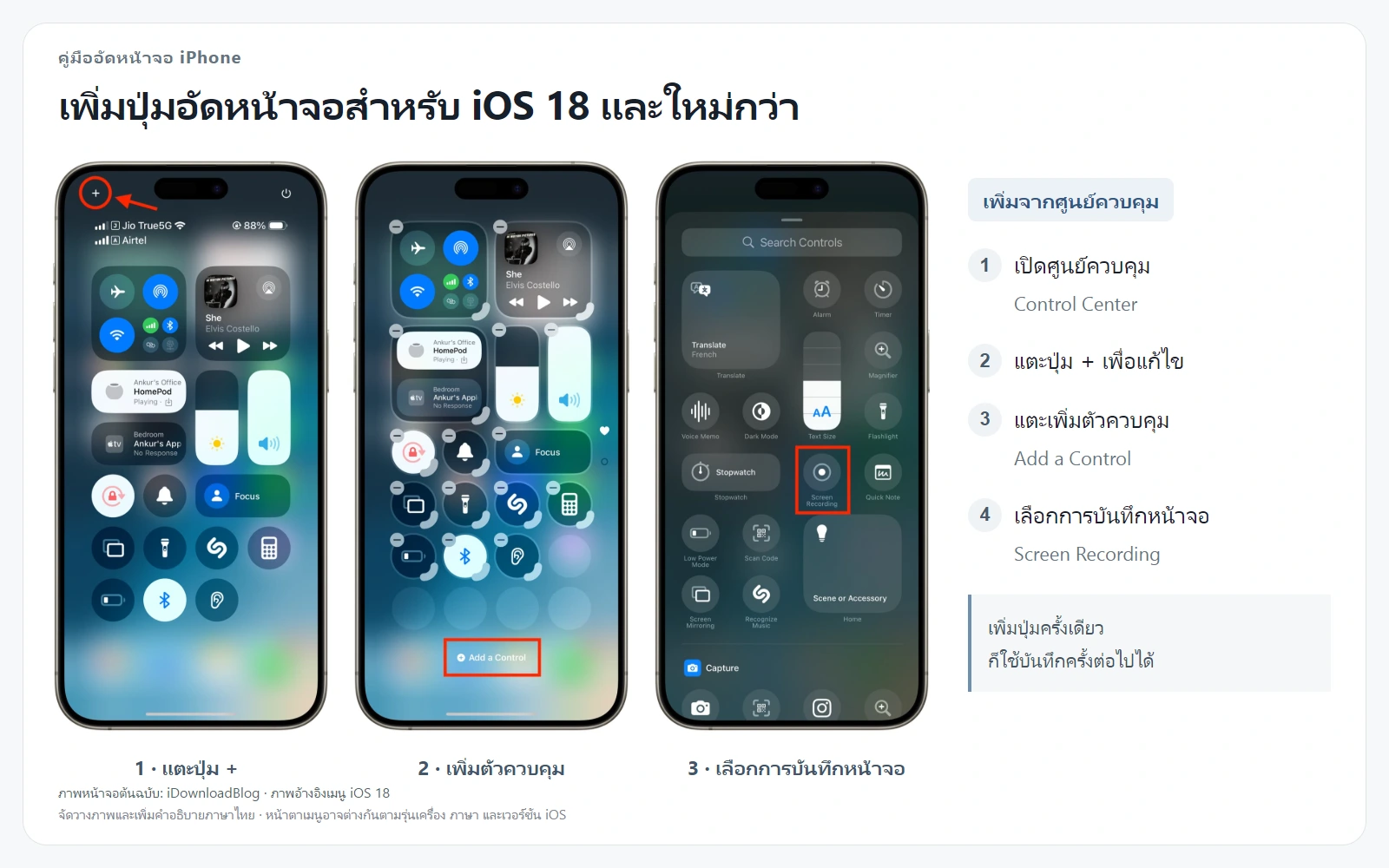
วิธีเพิ่มปุ่มอัดหน้าจอไอโฟน iOS 18 ขึ้นไป
- เปิดศูนย์ควบคุม (Control Center)
- แตะปุ่ม + ซ้ายบน หรือแตะพื้นที่ว่างในศูนย์ควบคุมค้างไว้ เพื่อเข้าสู่โหมดแก้ไข
- เลือกเพิ่มตัวควบคุม (Add a Control)
- ค้นหาและเลือกการบันทึกหน้าจอ (Screen Recording)
- แตะพื้นที่ว่างเพื่อออกจากการแก้ไข
- หลังเพิ่มแล้ว ปุ่มอัดหน้าจอจะอยู่ในศูนย์ควบคุมและใช้ครั้งต่อไปได้เลย ไม่ต้องเพิ่มใหม่ทุกครั้ง
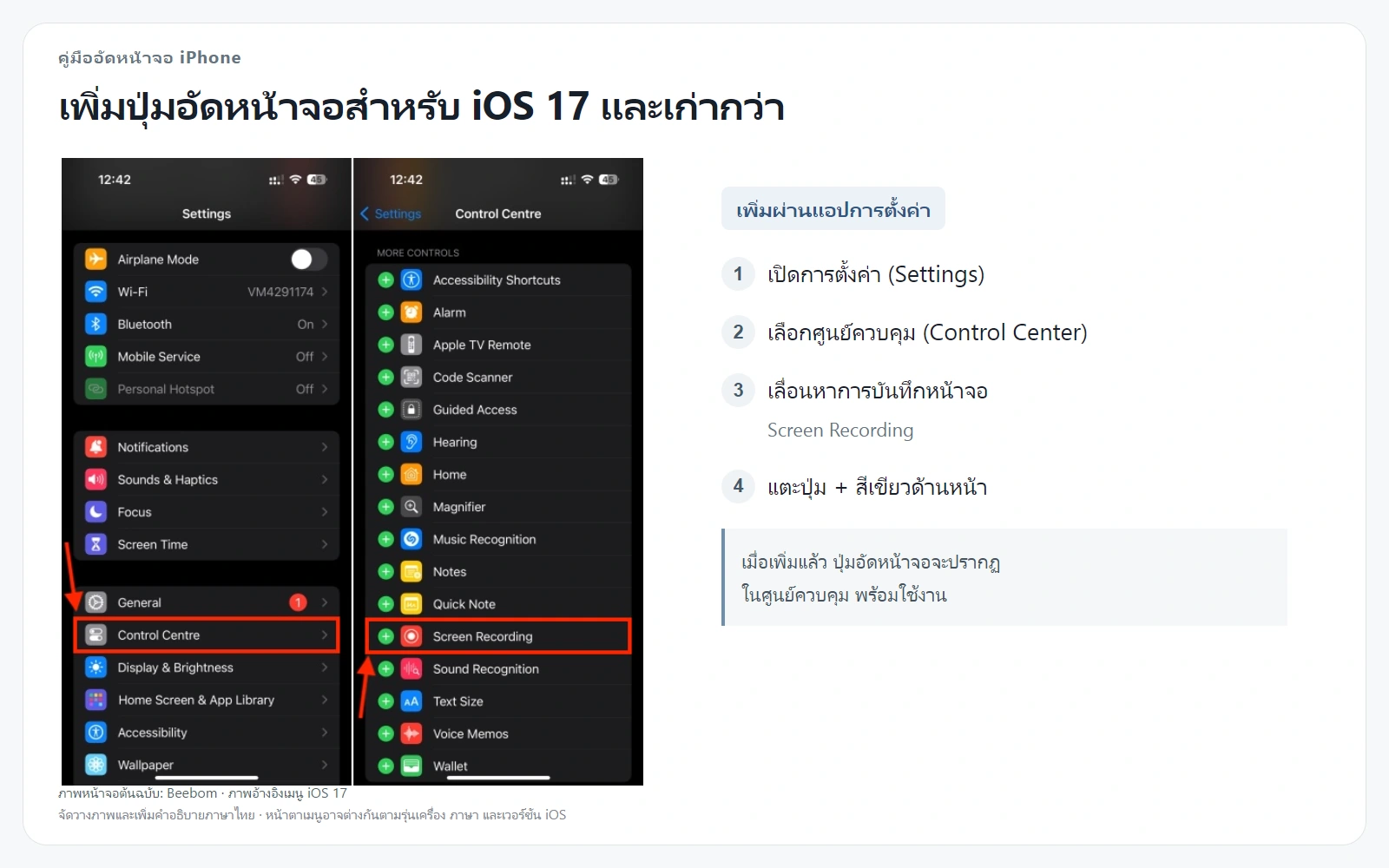
วิธีเพิ่มปุ่มอัดหน้าจอไอโฟน iOS 17 หรือเก่ากว่า
สำหรับ iOS รุ่นเก่าให้ทำดังนี้:
- เปิดการตั้งค่า (Settings)
- เลือกศูนย์ควบคุม (Control Center)
- ค้นหาการบันทึกหน้าจอ (Screen Recording)
- แตะเครื่องหมาย + ด้านหน้าเพื่อเพิ่มปุ่ม
วิธีผ่านเมนูการตั้งค่านี้สำหรับ iOS รุ่นเก่า หากเครื่องใช้ iOS 18 หรือใหม่กว่า ให้เพิ่มปุ่มจากศูนย์ควบคุมตามขั้นตอนด้านบน
วิธีอัดหน้าจอไอโฟน
เมื่อเตรียมปุ่มพร้อมแล้ว ก็มาถึงขั้นตอนการอัดวิดีโอกันเลย ซึ่งทำได้ 2 แบบคือแบบไม่มีเสียงและแบบมีเสียงพูดของเราเข้าไปด้วย
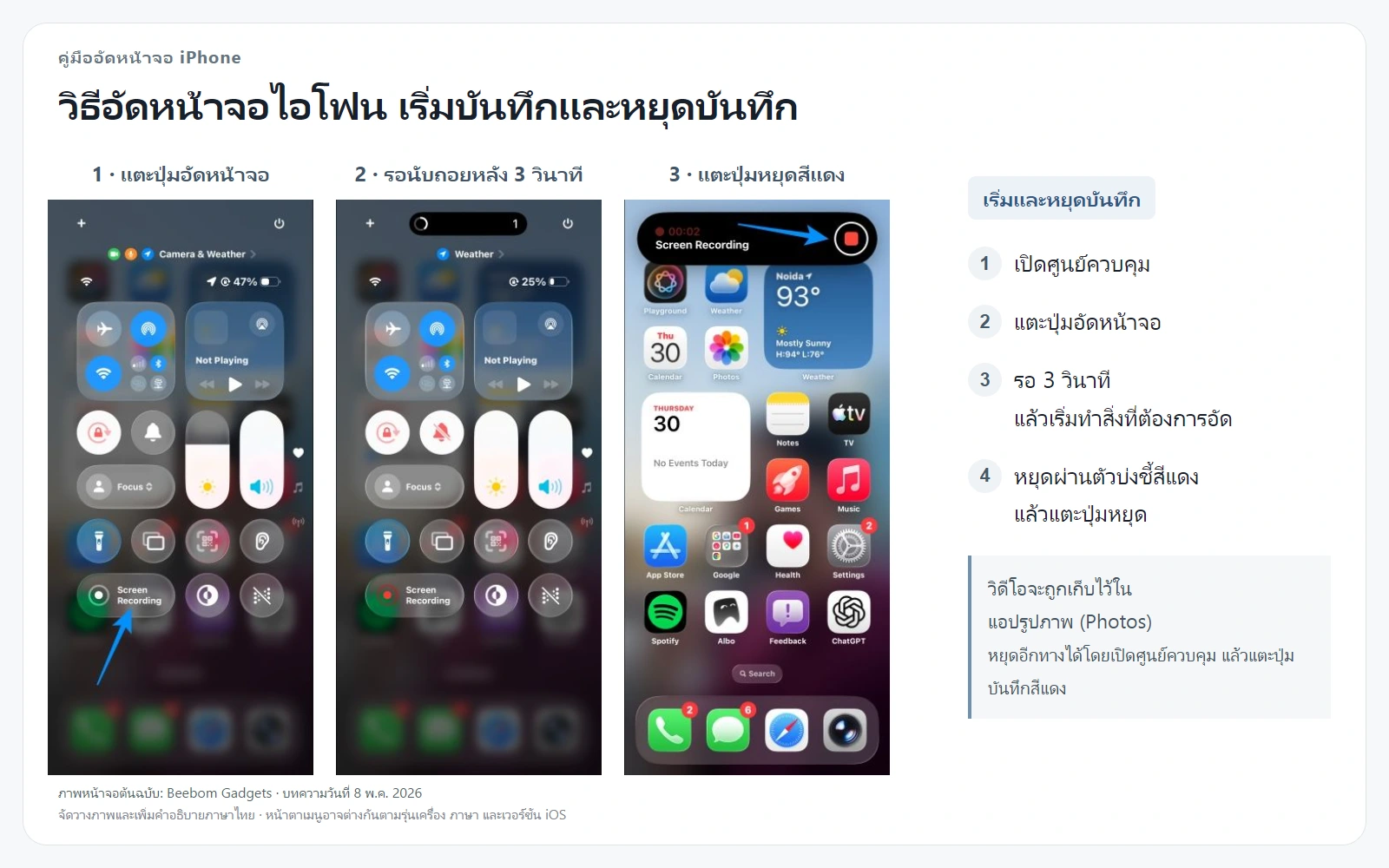
วิธีอัดหน้าจอไอโฟน
- เปิดหน้าจอหรือแอปที่ต้องการบันทึก
- ปัดหน้าจอลงมาจากมุมขวาบน (สำหรับรุ่นมี Face ID) หรือปัดขึ้นจากด้านล่าง (สำหรับรุ่นมีปุ่มโฮม) เพื่อเปิด Control Center
- แตะที่ ปุ่มอัดหน้าจอ (ไอคอนวงกลม) จะมีการนับถอยหลัง 3 วินาที แล้วปุ่มจะเปลี่ยนเป็นสีแดง แสดงว่าการบันทึกเริ่มขึ้นแล้ว
- หากต้องการหยุดบันทึก ให้แตะที่แถบสีแดงด้านบนสุดของจอ (หรือที่ Dynamic Island ในรุ่นใหม่ๆ) แล้วกดยืนยัน หรือจะเปิด Control Center แล้วกดที่ปุ่มอัดหน้าจออีกครั้งก็ได้
- วิดีโอที่บันทึกไว้จะถูกเก็บไว้ใน แอปรูปภาพ (Photos) โดยอัตโนมัติ
วิธีอัดหน้าจอไอโฟนแบบมีเสียงพูดของเราเข้าไปด้วย
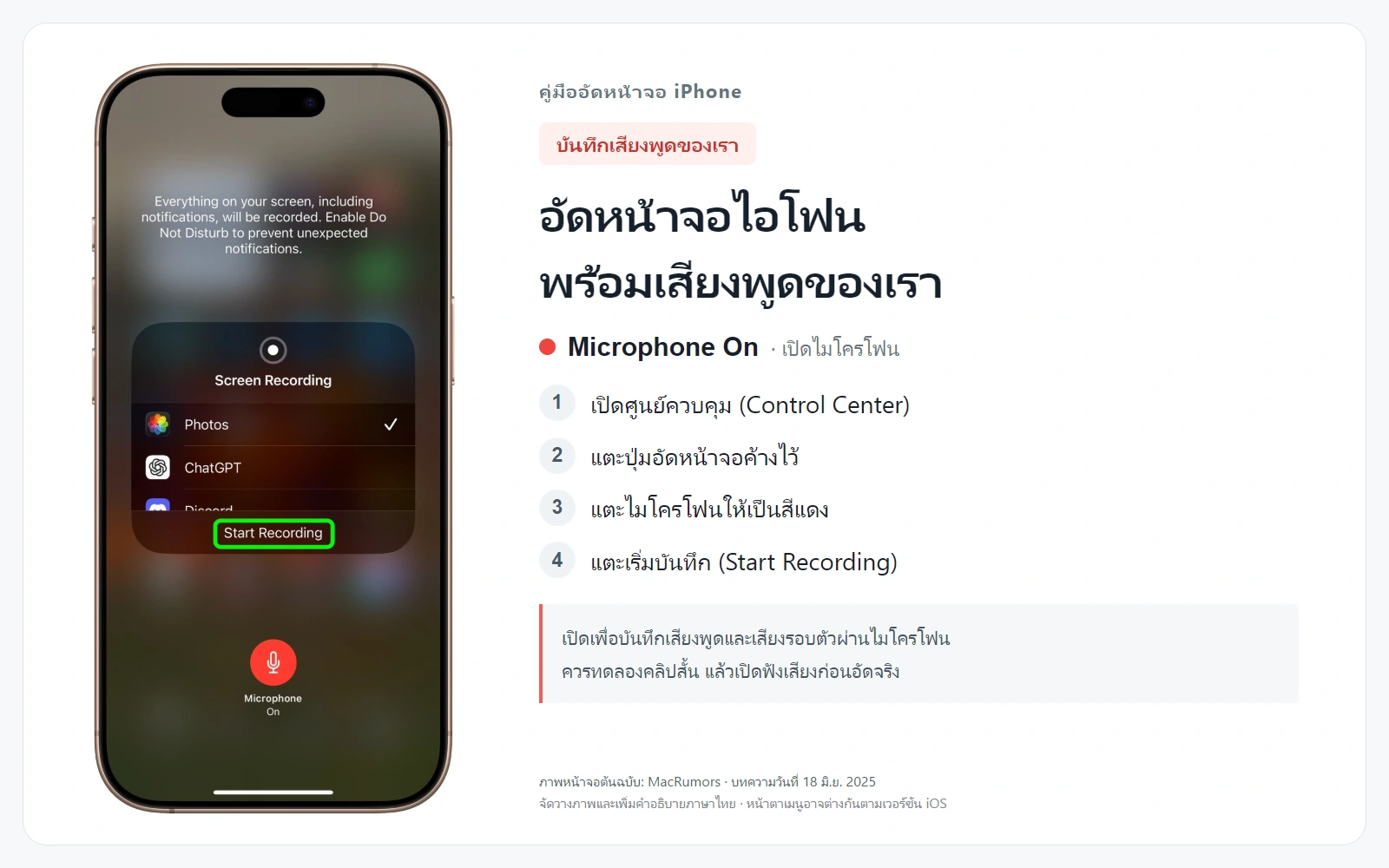
นี่คือส่วนที่หลายคนสงสัยและทำผิดบ่อยที่สุด การอัดหน้าจอให้มีเสียงพูดของเรา หรือเสียงบรรยากาศรอบข้างเข้าไปด้วย ทำได้ดังนี้
- เปิด Control Center ขึ้นมา
- แตะค้าง ที่ ปุ่มอัดหน้าจอ (ไอคอนวงกลม) จนมีหน้าต่าง Pop-up เด้งขึ้นมา
- จะเห็น ไอคอนรูปไมโครโฟน ด้านล่าง ให้แตะเพื่อเปิด (ไอคอนจะเปลี่ยนเป็นสีแดงและมีคำว่า “เปิด”)
- กด “เริ่มบันทึก (Start Recording)”
- เมื่อทำตามนี้ การ อัดหน้าจอไอโฟน ของคุณก็จะมีทั้งภาพและเสียงพูดของคุณบันทึกเข้าไปด้วย เมื่อบันทึกเสร็จ วิดีโอก็จะถูกเก็บไว้ในแอปรูปภาพเช่นเคย
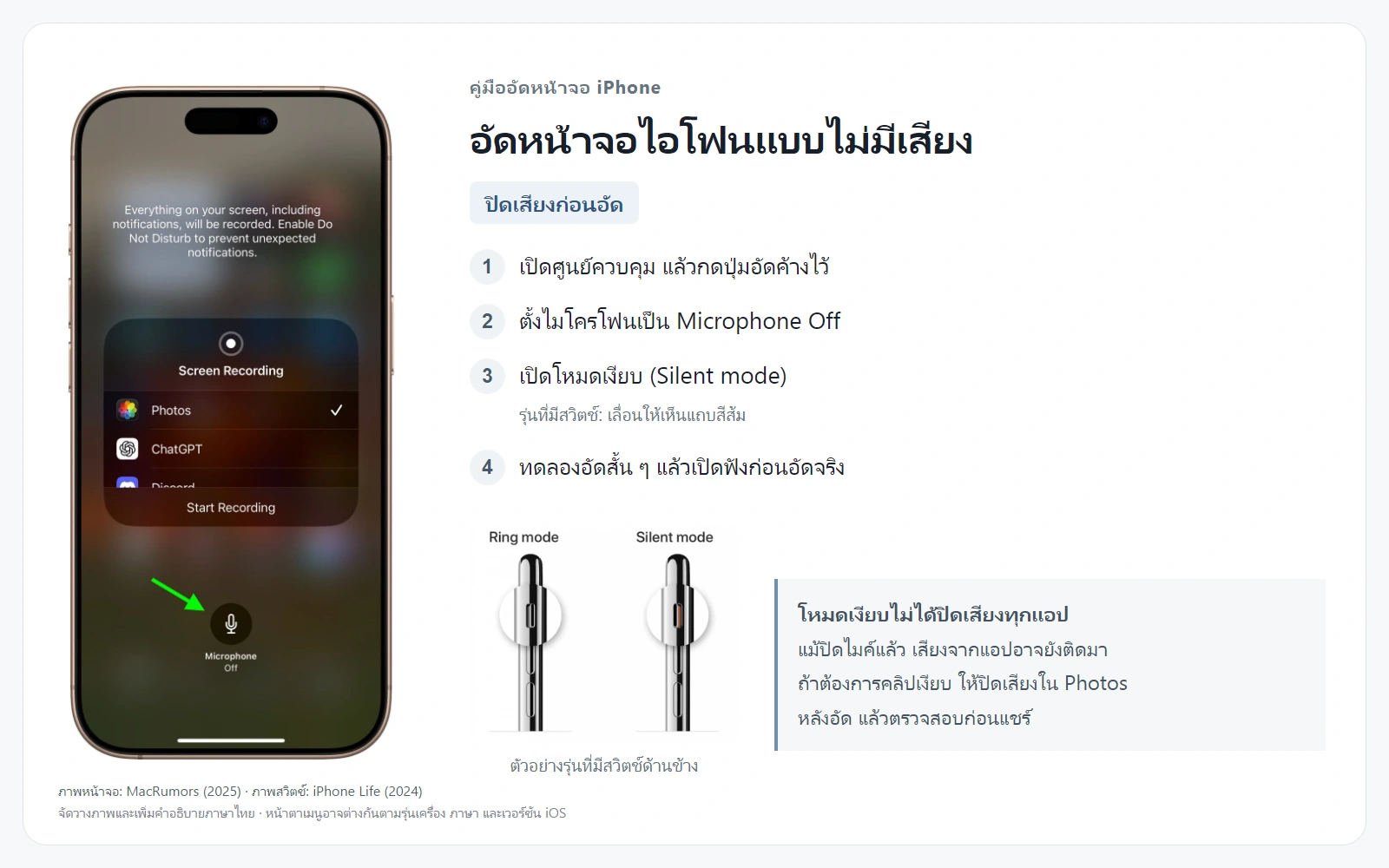
วิธีอัดหน้าจอไอโฟนแบบไม่มีเสียง (ปิดเสียงก่อนอัด)
เสียงในวิดีโอมาจาก 2 แหล่ง คือไมค์ (เสียงพูดและเสียงรอบตัว) กับเสียงจากตัวเครื่อง (เสียงของแอป) ถ้าอยากให้เงียบสนิท ต้องปิดทั้งสองอย่าง
- ไมค์: กดปุ่มอัดค้างไว้ จะเห็นตัวเลือกไมค์ ให้ตั้งเป็น Microphone Off แหล่งข้อมูลหนึ่งบอกว่า ถ้าปิดไมค์และปิดเสียงเครื่อง (silent) ไว้ วิดีโอที่ได้จะเงียบ
- เสียงจากเครื่อง: กดสวิตช์ข้างเครื่อง (ปุ่ม Silent) หรือสลับสวิตช์ให้เห็นสีแดง สวิตช์นี้จะปิดเสียงของแอป
ข้อควรระวัง: การเปิดโหมด Silent ไม่ได้ทำงานเหมือนกันทุกแอป บางแอปอาจตัดสินใจเองว่าจะปิดเสียงตามโหมดเงียบไหม แนะนำให้ลองอัดสั้นๆ แล้วเปิดฟังดูก่อน
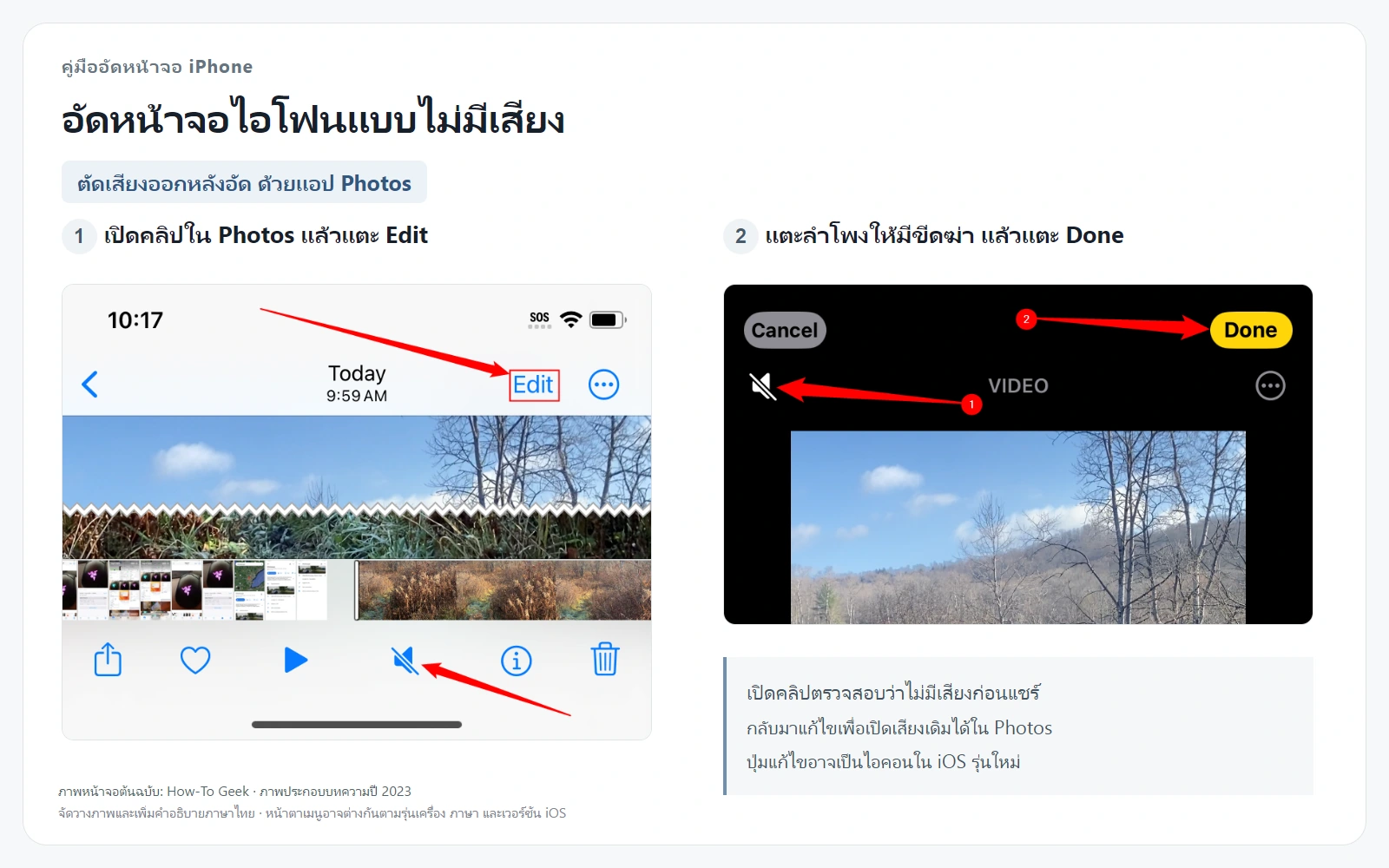
วิธีอัดหน้าจอไอโฟนแบบไม่มีเสียง (ตัดเสียงออกหลังอัด)
- เปิดวิดีโอที่อัดไว้ในแอป Photos
- แตะ Edit มุมขวาบน
- แตะไอคอนลำโพงสีเหลืองที่มุมซ้ายบน ไอคอนจะกลายเป็นลำโพงสีเทามีขีดฆ่า
- แตะ Done
วิธีนี้ไม่ได้แค่ปิดเสียง แต่ เป็นการเอาแทร็กเสียงออกจากไฟล์วิดีโอเลย ถ้าเปลี่ยนใจ เปิดวิดีโอแล้วกด Edit > Revert จะได้เสียงคืน แต่ถ้าส่งไฟล์ไปไว้ในแอปตัดต่ออื่นหลังตัดเสียงแล้ว เสียงจะไม่ติดไปด้วย
ทำไมอัดหน้าจอไอโฟนบางแอปพลิเคชันถึงไม่มีเสียง?
การอัดหน้าจอไอโฟนปกติจะได้เสียงจากแอปมาด้วย แต่ในบางแอปอัดไปแล้วกลับเงียบ สาเหตุที่พบบ่อยมี 2 อย่าง
แอปโทรและแอปประชุม
แอปอย่าง LINE, Instagram, FaceTime, WhatsApp และ Zoom จะอัดเสียงอีกฝั่งไม่ได้ เพราะ iOS ตั้งใจตัดเสียงสนทนาออกจากไฟล์ เพื่อปกป้องความเป็นส่วนตัวของคนที่คุยด้วย
แอปดูหนังที่ป้องกันลิขสิทธิ์
แอปอย่าง Netflix ใช้ระบบป้องกันการก๊อปปี้ (DRM) เวลาอัดหน้าจออาจได้ภาพดำ หรือเสียงหายไป แล้วแต่แอป
ถ้าอยากอัดหน้าจอไอโฟนแล้วมีเสียง โดยทั่วไปตัวไอโฟนเองทำให้ไม่ได้ เพราะระบบตัดเสียงอีกฝั่งออก แต่ก็จะมีวิธีเลี่ยงอยู่ อย่างเช่นการเปิดลำโพง, Local Capture, อัดผ่าน QuickTime บางคนใช้วิธีเจลเบรก มีแอดออนที่อัดสายแอปอื่นได้ แต่ส่วนใหญ่ใช้ได้เฉพาะเครื่องรุ่นเก่าที่ใช้ iOS 17 ลงไป ส่วนเครื่องรุ่นใหม่ส่วนใหญ่เจลเบรกไม่ได้ และมีความเสี่ยงต่อความปลอดภัยของเครื่อง จึงไม่แนะนำสำหรับคนทั่วไป
ข้อควรระวัง: เสียงเป็นข้อมูลส่วนบุคคลตาม PDPA ก่อนอัดเสียงใคร ควรบอกและขอให้เขายินยอมทุกครั้ง
คำถามที่พบบ่อย (FAQ) เกี่ยวกับการอัดหน้าจอ iPhone
มีครับ ค่าเริ่มต้นจะอัดเสียงที่เล่นในแอปมาด้วย ถ้าอยากให้เสียงพูดของเราติดไปด้วย ให้กดปุ่มอัดหน้าจอค้างไว้ แล้วเปิดไมโครโฟนก่อนเริ่มอัด
ปัญหาส่วนใหญ่เกิดจากการลืมเปิดไมโครโฟน และแอปโทร แอปประชุม เช่น LINE, Zoom และ FaceTime จะไม่ใส่เสียงสนทนาลงในไฟล์ เพราะ iOS ตั้งใจตัดออกเพื่อความเป็นส่วนตัวของคนที่คุยด้วย ส่วนแอปดูหนังบางแอปมีระบบป้องกันลิขสิทธิ์ จึงอาจอัดไม่ได้
สามารถอัดได้เรื่อยๆ จนกว่าพื้นที่เก็บข้อมูลในเครื่องจะเต็ม หรือจนกว่าแบตเตอรี่จะหมด หากต้องอัดเป็นเวลานาน อาจทำให้โทรศัพท์ร้อนขึ้นได้ และแนะนำให้เตรียมพาวเวอร์แบงค์ไว้เผื่อด้วย การอัดนานๆ อาจส่งผลต่อสุขภาพแบตเตอรี่ หากพบว่าแบตเสื่อม หรืออยากเปลี่ยนแบตไอโฟนสามารถปรึกษา A Lot Fix ได้
การส่งผ่านแอปแชทหรือโซเชียลมักทำให้ภาพเบลอ ไฟล์ถูกบีบอัดและลดความละเอียดอัตโนมัติ ถ้าส่งต่อกันหลายทอด คุณภาพยิ่งแย่ลงเรื่อย ๆ และคุณภาพของวิดีโอจะขึ้นอยู่กับความละเอียดหน้าจอของ iPhone รุ่นนั้นๆ ด้วยเช่นกัน หากต้องการคุณภาพที่ดีที่สุด อาจต้องพิจารณาไอโฟนรุ่นไหนดีที่มีสเปคสูงขึ้นเพื่อให้มีความละเอียดวิดีโอที่สูงกว่า
คุณสามารถใช้ AirDrop, iCloud Photos, หรือต่อสาย USB เพื่อย้ายไฟล์ได้เลย ซึ่งเป็นขั้นตอนคล้าย ๆ กับการย้ายข้อมูล iPhone ไป iPhone นั่นเอง
เสียงเป็นข้อมูลส่วนบุคคลตาม PDPA ควรขอความยินยอมก่อนอัดทุกครั้ง ถ้าจะใช้เป็นหลักฐานในเรื่องสำคัญ ควรปรึกษาทนาย